- Introdução
O módulo de atendimento tem por objetivo registrar todas as ações realizadas pelos profissionais durante um atendimento. É importante pois a cada atendimento, o prontuário do paciente fica mais rico de informações e proporciona aos profissionais um melhor entendimento da situação de saúde do cidadão.
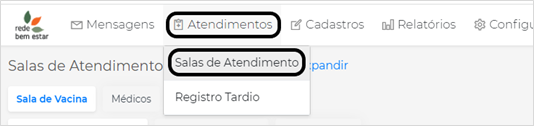
Todas as funções do atendimento ficam localizadas no menu principal, na opção Atendimentos.
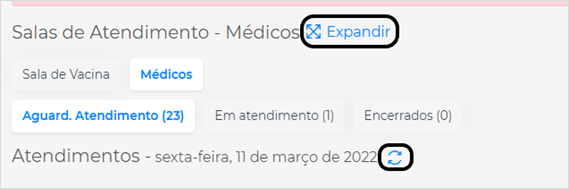
Para uma melhor visualização, na listagem de salas ou durante o atendimento, o profissional pode clicar na opção Expandir. Essa opção remove o menu superior e proporciona mais espaço. Para sair do modo expandido, com uma dupla seta para baixo no centro da tela;
- Salas de Atendimento
As salas de atendimento têm por objetivo organizar o fluxo de atendimento dentro da unidade de saúde. Para listar os atendimentos ou agendamentos, clique no item Atendimentos e depois em Salas de Atendimento no menu principal e selecione a sala desejada:
Serão listados os nomes das Salas de Atendimento e os respectivos atendimentos ou agendamentos. Para atualizar a listagem, clique com o botão com duas setas opostas circulares:
Para listar os atendimentos/agendamentos do consultório, clique em Consultório:
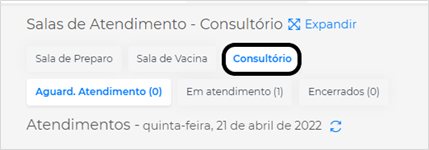
Na sala de Consultório serão exibidas 3 abas:
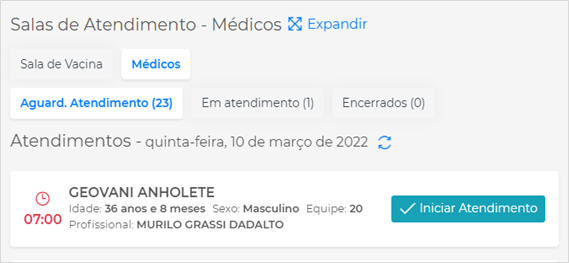
Aguardando Atendimento: serão listados os pacientes que a recepção fez o agendamento prévio e liberação:
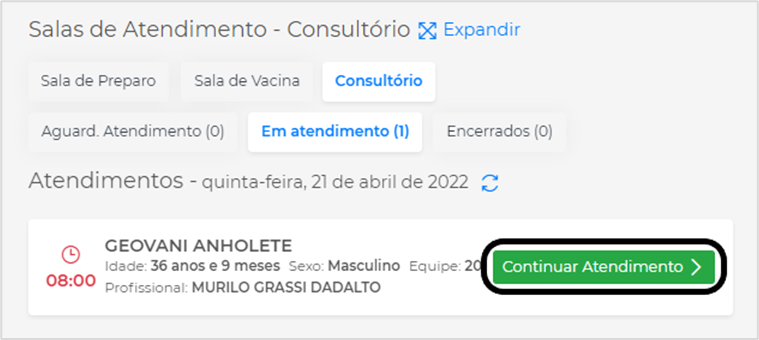
Em Atendimento: serão listados os pacientes que já tiveram o atendimento iniciado, mas não foi encerrado. Clique em Continuar Atendimento para dar continuidade a um atendimento existente:
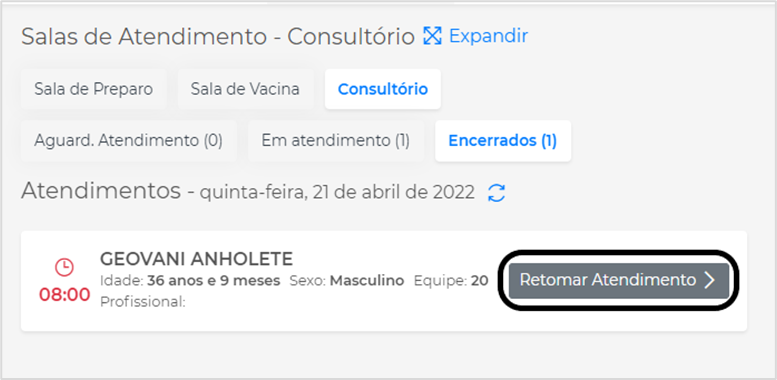
Encerrados: serão listados os pacientes com atendimentos finalizados no dia. Caso precise retornar ao atendimento que já foi finalizado, clique em Retomar Atendimento:
Na listagem de pacientes é exibido um número de ordem da fila ou caso seja um paciente agendado, será exibido o horário do agendamento.
Quando um horário estiver disponível, ele ficará com o fundo verde.
Caso o horário agendado para um paciente tenha sido ultrapassado e o paciente não tenha sido atendido ou quando o paciente for prioritário, o bloco de exibição ficará com o fundo vermelho.
- Iniciando um Atendimento
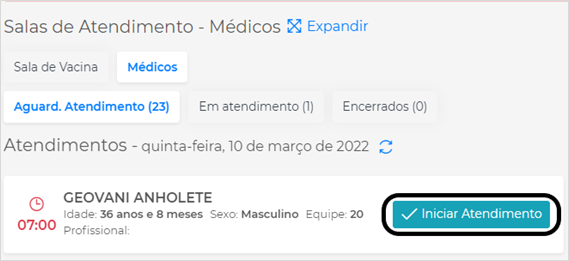
Na aba Aguardando Atendimento, serão listados os pacientes que foram agendados para aquele dia. Localize o atendimento a ser iniciado e clique em Iniciar Atendimento:
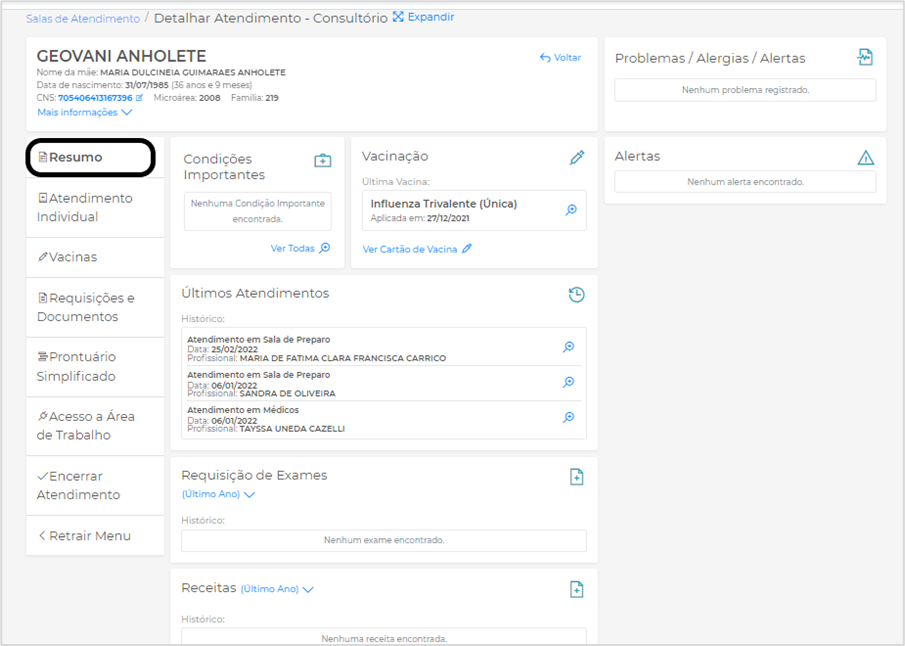
O atendimento será aberto exibindo um menu vertical com os seguintes blocos de informações:
Resumo: Exibe as Condições Importantes do paciente: Gestação, Hipertensão, Diabetes;
Problemas/Alergias/Alerta: Exibe informações caso o paciente tenha alguma alergia, por exemplo a determinado medicamento;
Vacinação: Exibe Última Vacina que o paciente tomou;
Últimos Atendimentos: Exibe o histórico com os últimos atendimentos do paciente, com a data e a sala em que foi atendido;
Requisição de Exames: Exibe o histórico com as solicitações de exames;
Receitas: Exibe o histórico de receitas do paciente;
Em Atendimento Individual utilizamos o método SOAP (Subjetivo, Objetivo, Avaliação e Plano) onde permite ordenar as informações do atendimento do paciente em uma sequência lógica, facilitando ao profissional uma rápida consulta quando necessário.
3.1 Atendimento Individual
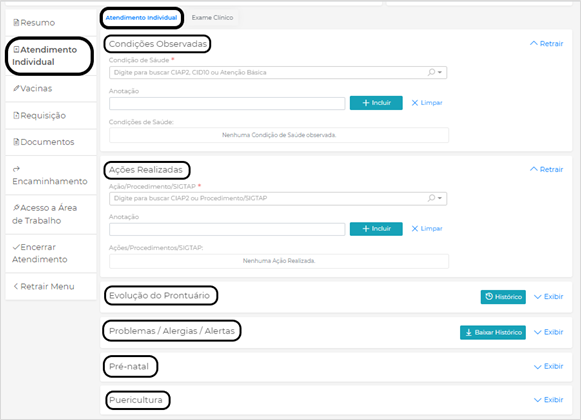
Em Atendimento Individual utilizamos o método SOAP (Subjetivo, Objetivo, Avaliação e Plano) onde permite ordenar as informações do atendimento do paciente em uma sequência lógica, facilitando ao profissional uma rápida consulta quando necessário.
Condições Observadas: Em condição de saúde, preencher com CID10 – CIAP 2 ou ATENÇÃO BÁSICA;
Ações Realizadas: Informe os códigos do SIGTAP ou CIAP 2;
Evolução de Prontuário: clique em Exibir para digitar toda a evolução do paciente depois clique em Salvar;
Problemas/Alergias/Alertas: clique no Exibir para informar Problema/Alergias/Alertas, clique no tipo desejado e digite o nome, depois clique em Incluir;
Pré-Natal: Exibe o histórico e caso a paciente esteja grávida, exibe a data da última menstruação;
Puericultura: Exibe o histórico sobre o tipo de aleitamento materno;
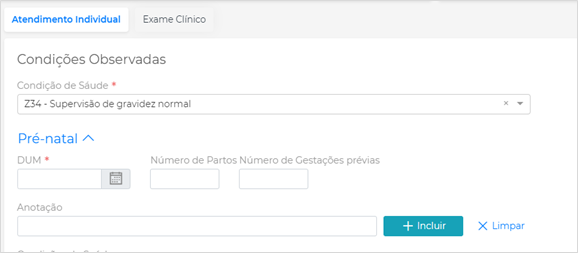
Importante: Sempre que o motivo da consulta for Pré-Natal, é obrigatório preencher os dados:
3.2 Exame Clínico
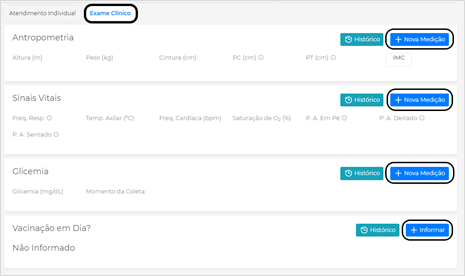
No Exame Clínico temos os blocos para o registro do exame físico como a Antropometria, Sinais Vitais, Glicemia e Vacinação em dia.
Cada registro tem o botão de Nova Medição. Clique no campo desejado e informe os valores depois clique em Salvar:
3.3 Requisições e Documentos
3.3.1 Documentos
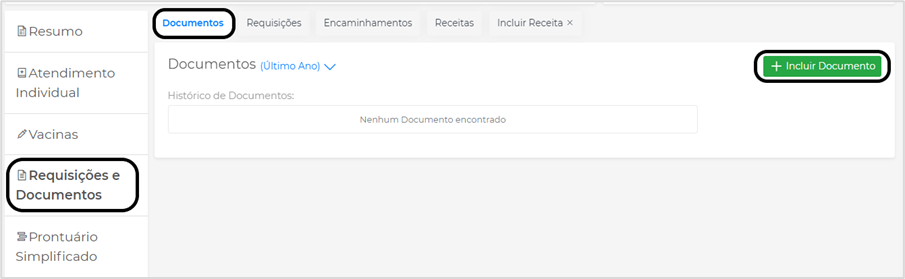
Os documentos possibilitam gerar Atestado, Atestado de Gestante, Declaração, Declaração de Comparecimento, Encaminhamento, Relatório, Relatório Escolar e Laudo.
Para incluir um documento, clique em Documentos, selecione o documento desejado e clique em Incluir:
3.3.2 Requisições
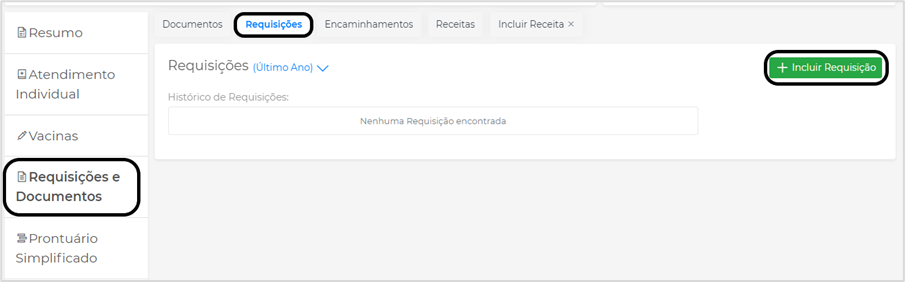
Em Requisições é onde será feito as requisições de Exames. Na aba Requisições Clique em Incluir Requisição:
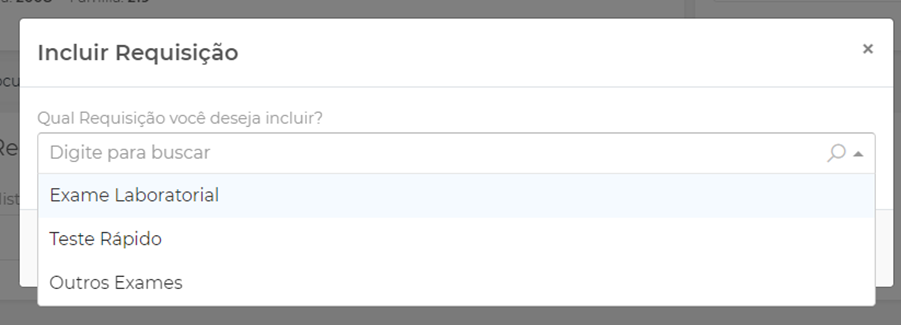
Para incluir um exame laboratorial, informe a indicação clínica e selecione os exames desejados:
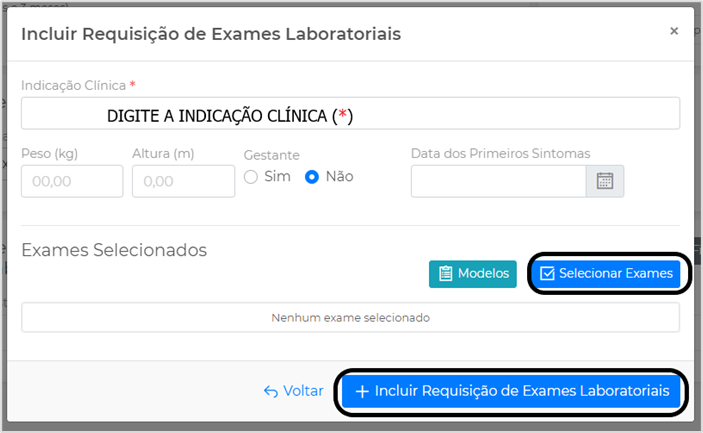
Selecionar exames: exibe os exames que hoje são ofertados pelo SUS em Linhares:
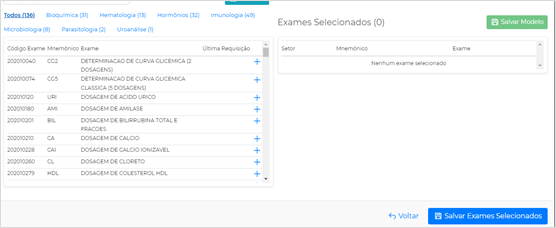
Clique nos exames desejados e clique em Salvar Exames Selecionados. Depois clique em Incluir Requisição de Exames Laboratoriais.
3.3.3 Modelos
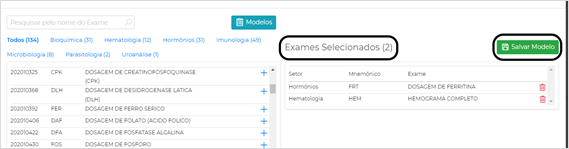
A opção de salvar modelos de exames tem por objetivo facilitar no preenchimento de requisições que são comuns e utilizadas com frequência. Para criar seus modelos de exames clique Incluir Requisição – Selecionar Exames (selecione os exames desejados para o modelo), depois clique em Salvar Modelo:
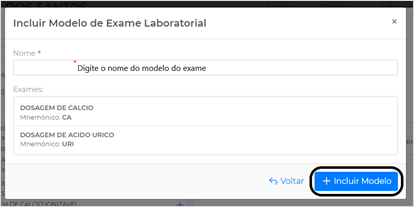
Digite o nome do modelo de exame e clique em Incluir Modelo:
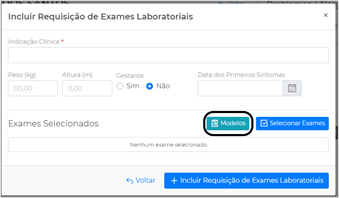
Para visualizar os modelos de exames feitos, clique em Incluir Requisição – Modelos:

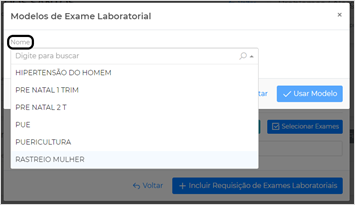
Selecione o modelo desejado e clique em Usar Modelo:
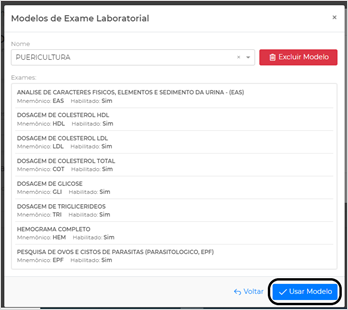
Para excluir modelo de exame, clique no botão vermelho Excluir Modelo.
3.3.4 Teste rápido
Em requisição selecione Teste Rápido e clique em Incluir Teste Rápido:
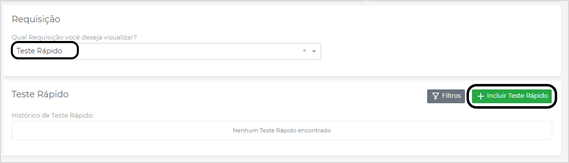
Selecione o resultado dos testes: Reagente – Não Reagente – Não Realizado e clique em Incluir Teste Rápido:
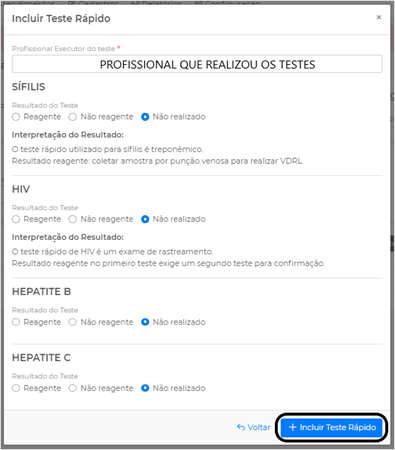
3.4 Encaminhamentos
Permite ao profissional realizar encaminhamentos de paciente. Para incluir um novo encaminhamento, na aba Encaminhamentos clique em Incluir Encaminhamento:
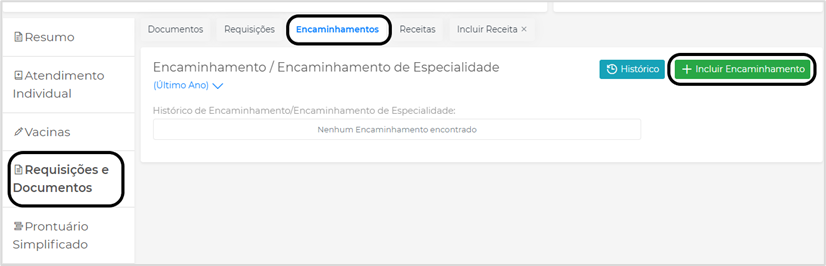
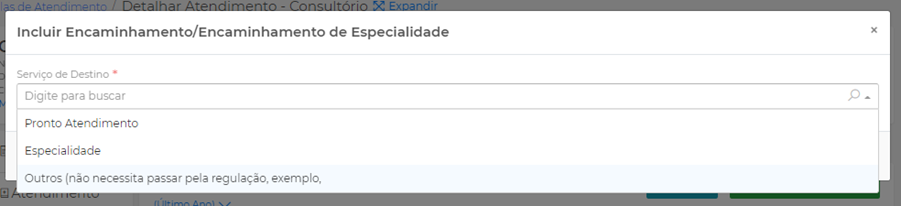
Selecione o Serviço de Destino:
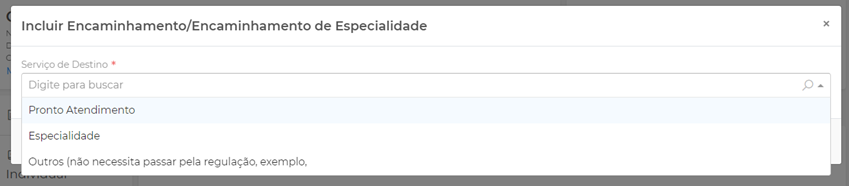
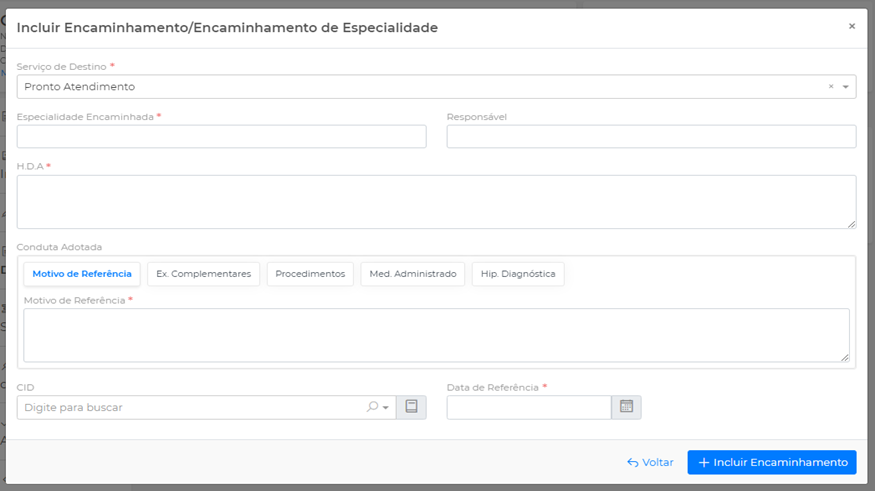
Pronto Atendimento: Encaminhamentos utilizados para encaminhar o paciente para as unidades de Pronto Atendimento.
Preencha os campos Especialidade Encaminhada, HDA, Motivo da Referência, Exames Complementares, Procedimento, Med. Administrado, Hipótese Diagnóstica, Data da Referência e clique em Incluir Encaminhamento.
(*) Campos Obrigatórios.
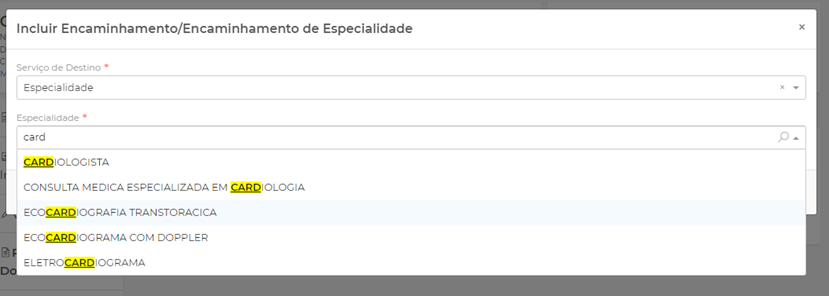
Encaminhamento/Encaminhamento Especialidade: onde serão solicitados os encaminhamentos para as especialidades da Regulação. Em Incluir Requisição clique em Especialidade e digite a especialidade desejada:
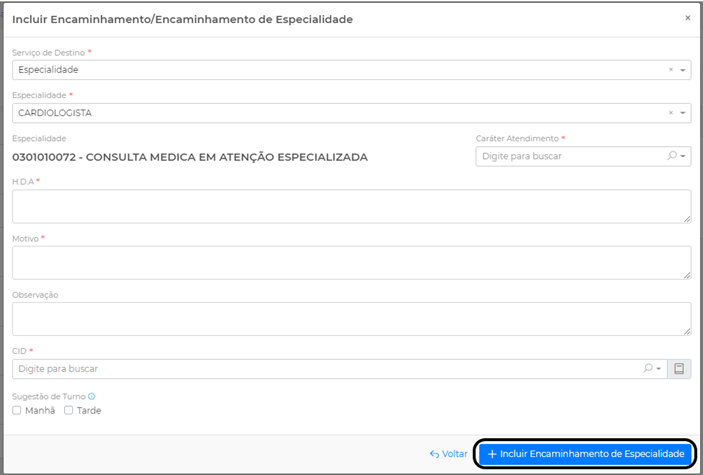
Preencha os dados de Especialidade: Histórico da Doença Atual, Motivo, Observação (caso necessário), CID10 e clique em Incluir Requisição de Especialidade:
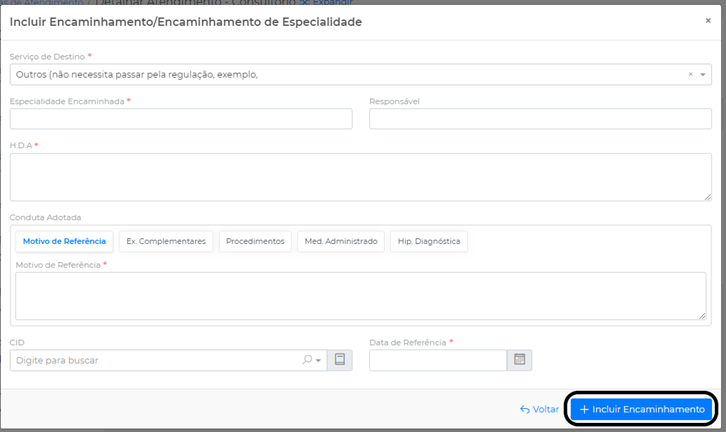
Outros Encaminhamentos: são os encaminhamentos que não necessitam passar pela Regulação, como por exemplo para a Casa Rosa, NAPS etc.:
Preencha os campos Especialidade Encaminhada, HDA, Motivo da Referência, Exames Complementares, Procedimento, Med. Administrado, Hipótese Diagnóstica, Data da Referência e clique em Incluir Encaminhamento.
(*) Campos Obrigatórios
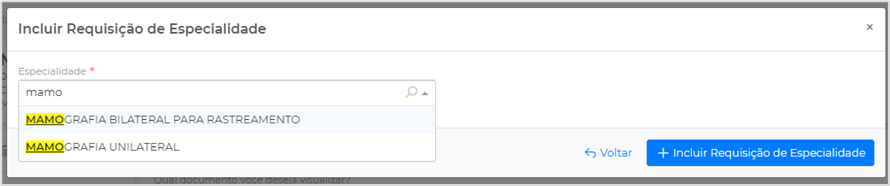
Solicitação de Mamografia: para as solicitações de Mamografia clique em Incluir Requisição de Especialidade e escolha a opção Mamografia:
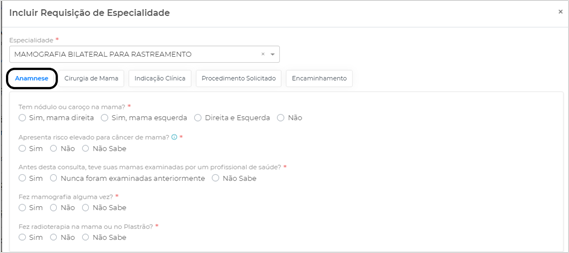
Preencha a Anamnese:
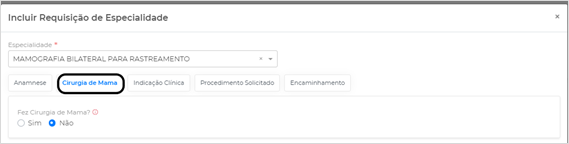
Preencha os campos sobre Cirurgia de Mama:
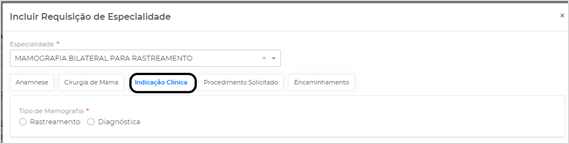
Preencha sobre Indicação Clínica:
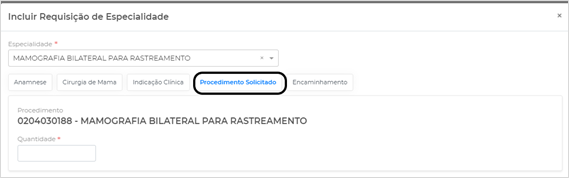
Preencha a Quantidade do Procedimento Solicitado:
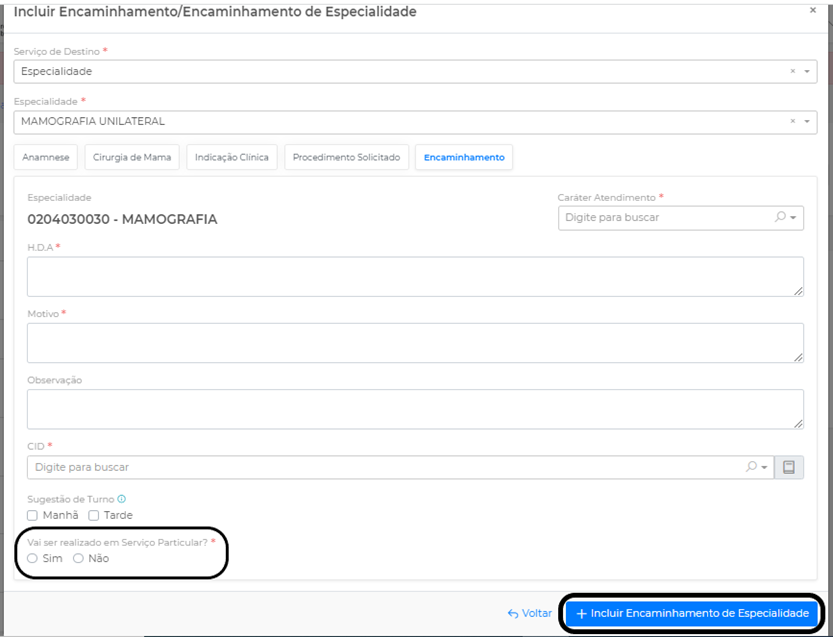
Depois de concluir o pedido de requisição, preencha os dados do Encaminhamento:
Caráter de Atendimento, Histórico da Doença Atual (H.D.A.), Motivo, CID, selecione se o exame vai ser realizado pelo particular ou não e clique em Incluir Requisição de Especialidade:
3.5 Receitas
Permite aos profissionais a emissão de receituários para os pacientes. É importante que todas as receitas sejam emitidas pelo sistema, pois irá facilitar a dispensação por parte das farmácias da rede pública municipal.
3.5.1. Incluir receita
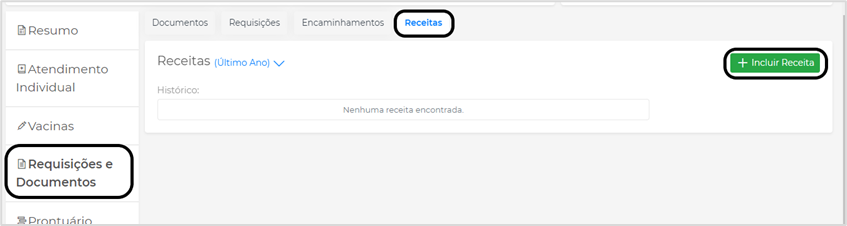
Para incluir um novo receituário, clique em Receita e Incluir Receita:
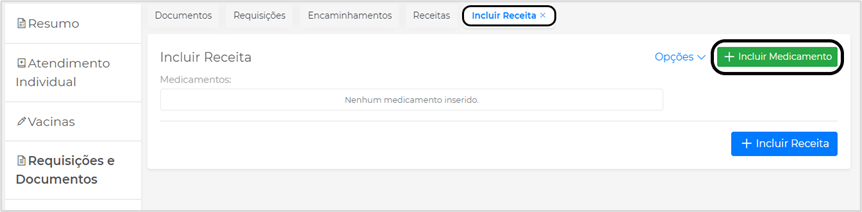
Clique em Incluir Medicamento:
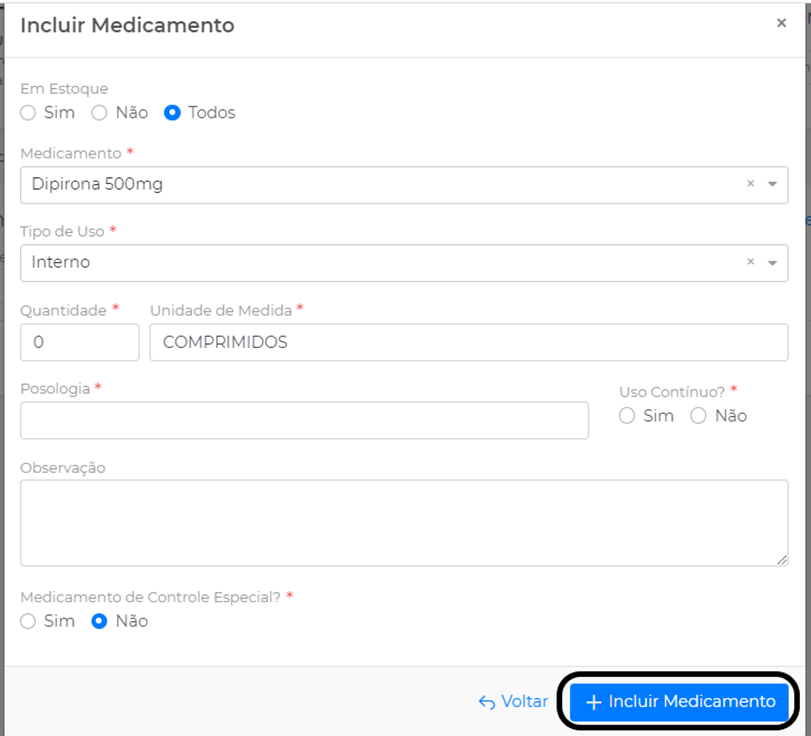
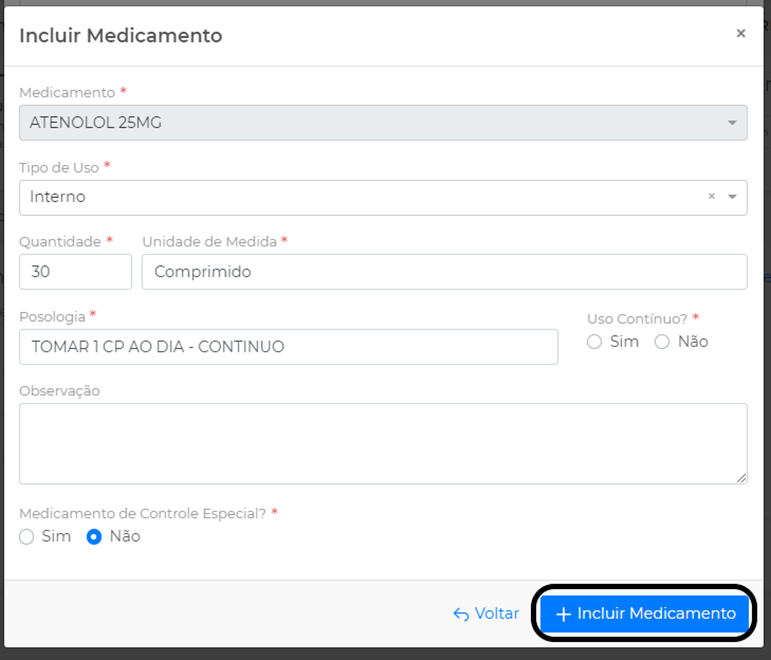
Em Medicamento, digite o nome do medicamento desejado, preencha os campos obrigatórios e clique em Incluir Medicamento:
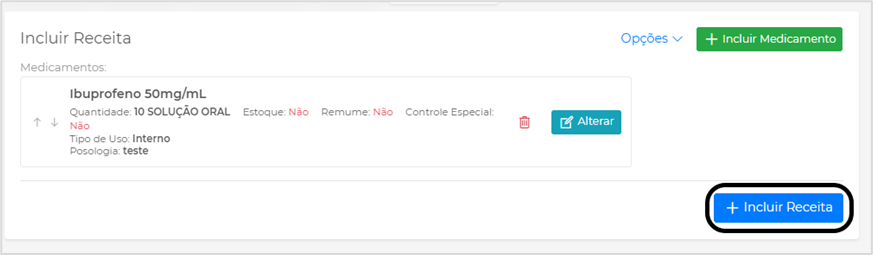
Após o registro dos medicamentos, clique em Incluir Receita para fazer a impressão dela:
Ainda na tela de Incluir Receita, no menu Opções, são disponibilizados os Modelos de Receita, Minha Lista, Medicação Avulsa e Salvar Modelo:
3.5.2. Modelos de receita
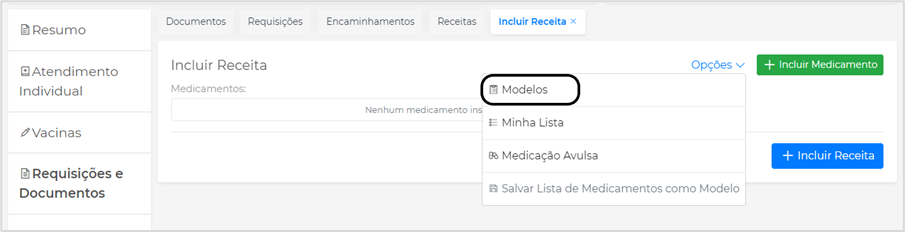
Permite que o profissional possa salvar os modelos de receitas que são utilizados com frequência, facilitando o preenchimento. Para acessar, clique em Opções, depois em Modelos na tela de inclusão de receita
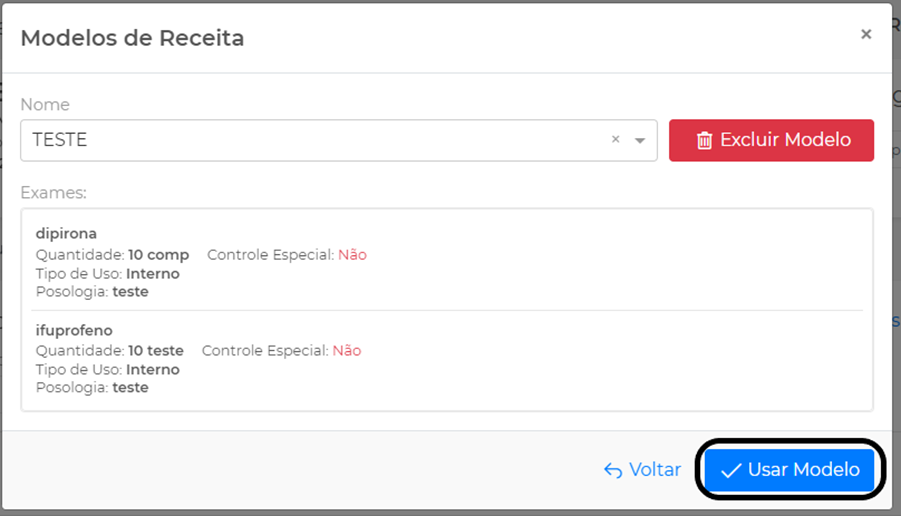
Clique no modelo desejado, clique em Usar Modelo e clique em Incluir Receita:
3.5.3. Minha lista
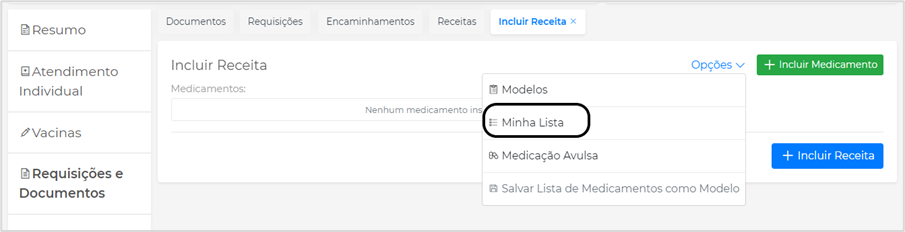
Permite ao profissional cadastrar medicamentos que não existam no sistema. Paca acessar, na tela de inclusão de receita, clique em Opções, depois em Minha Lista:
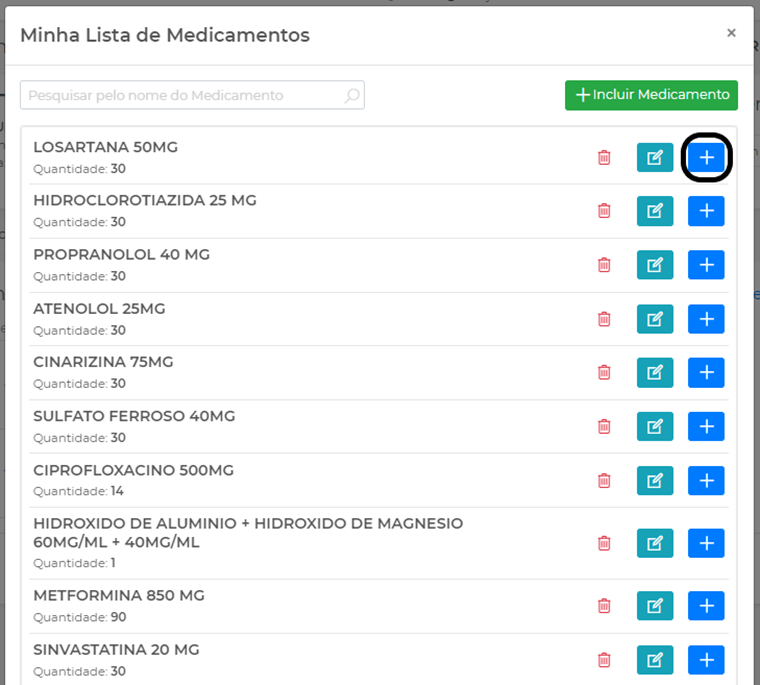
No medicamento desejado, clique no ícone azul com um sinal de +, preencha os campos e clique em Incluir Medicamento:
3.5.4. Medicação Avulsa
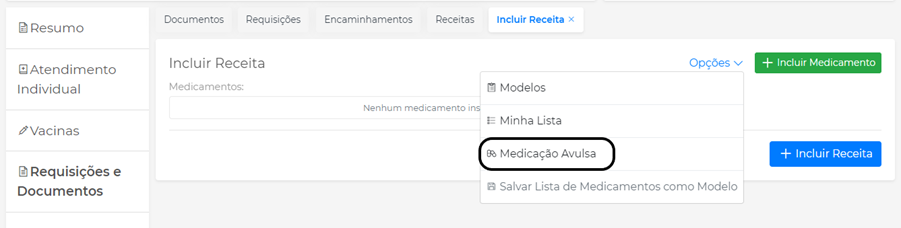
Permite ao profissional inserir no receituário uma medicação que não esteja nem no cadastro de medicamentos, nem na Minha Lista. Para incluir, clique no menu Opções, depois em Medicação Avulsa na tela de Incluir Receita:
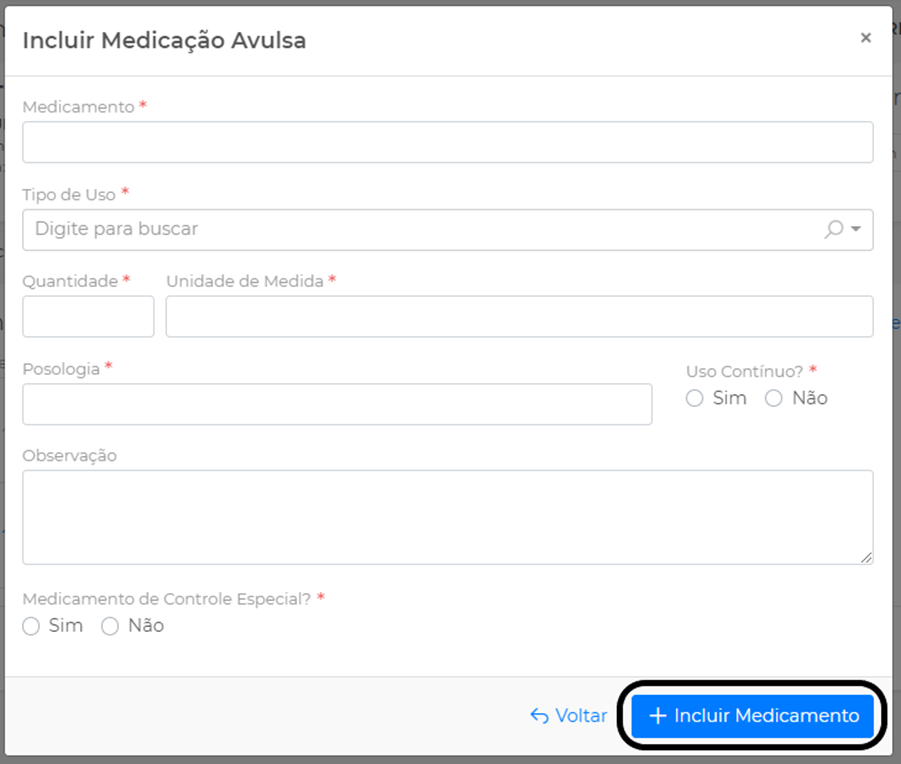
Descreva os dados sobre os medicamentos e clique em Incluir Medicamento:
3.5.5. Modelos
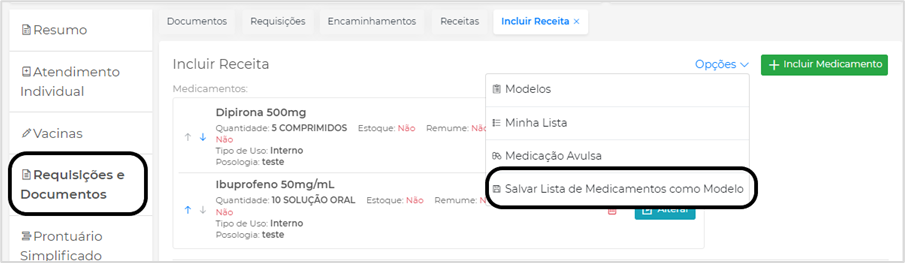
Permite ao profissional salvar a lista de medicamentos da receita atual como um modelo para possibilitar o uso posteriormente. Para salvar um modelo, quando a lista contiver mais de um medicamento, clique no menu Opções, depois em Salvar Lista de Medicamentos como Modelo:
3.6 Anexos
Os anexos têm por objetivo disponibilizar no prontuário arquivos escaneados ou resultados de exames do paciente, de forma que todos os profissionais com acesso ao prontuário possam visualizar:
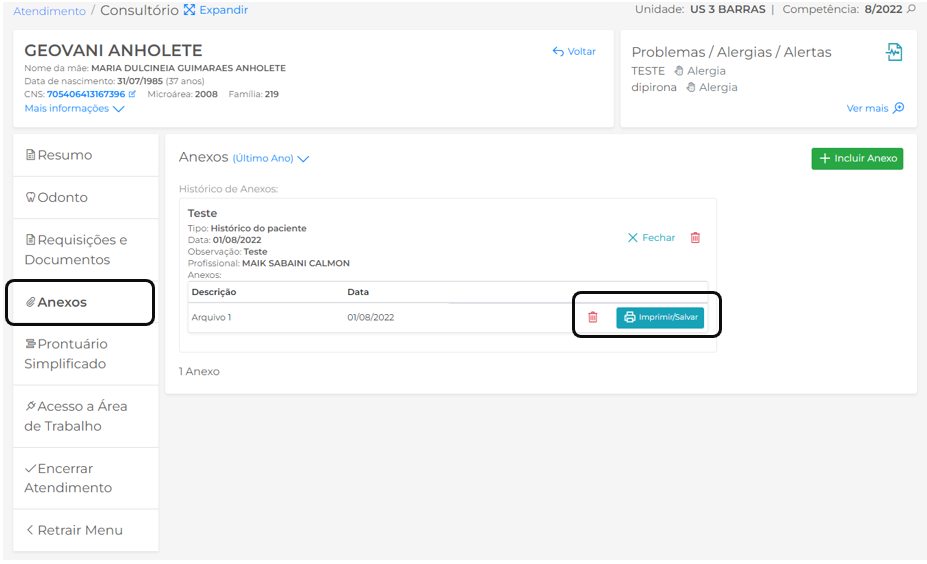
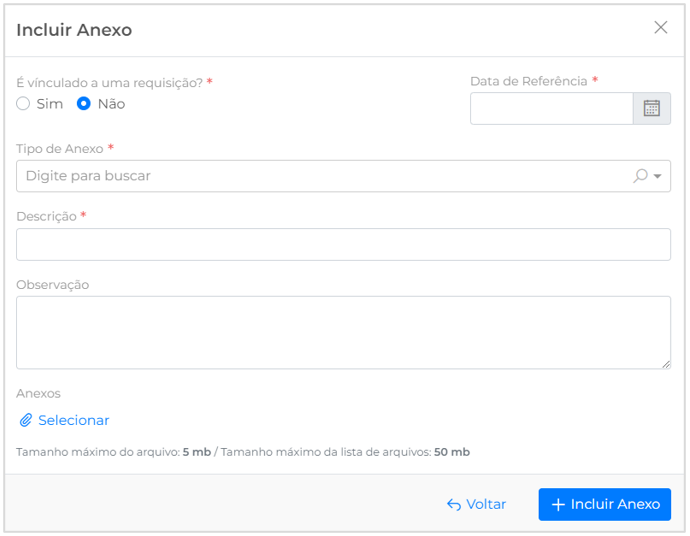
Para visualizar um anexo, basta clicar em Imprimir/Salvar. Para incluir um anexo, basta clicar em Incluir Anexo no lado direito. Preencha as informações solicitadas, selecione os arquivos a serem anexados e clique em Incluir Anexo:
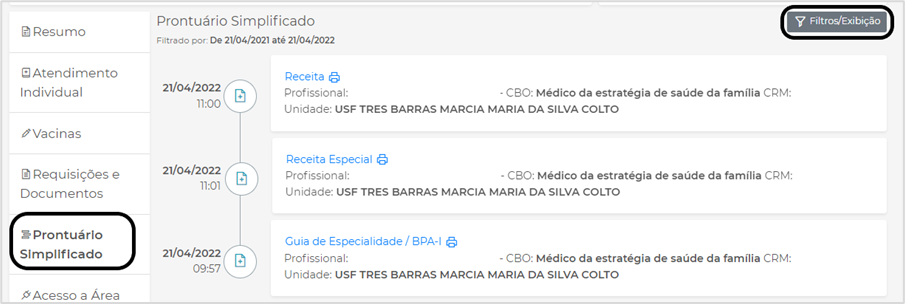
3.7 Prontuário Simplificado
Permite ao profissional visualizar o histórico simplificado do paciente, as datas e o que foi solicitado para ele:
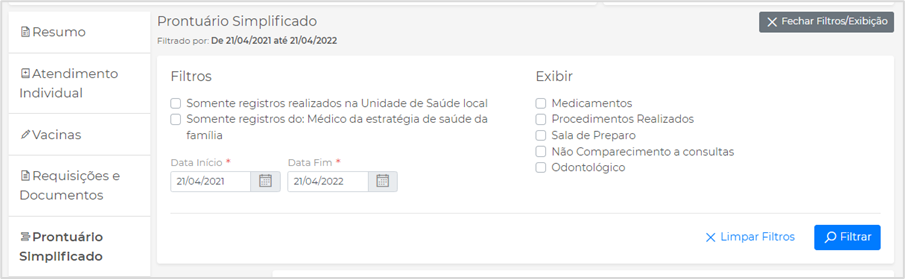
Em Filtros, o profissional pode escolher como deseja fazer a pesquisa. Selecione os filtros desejados e clique em Filtrar:
3.8 Área de Trabalho
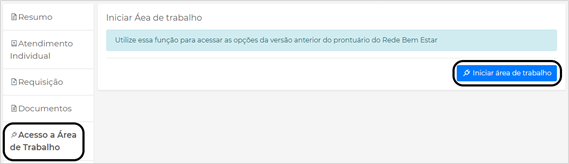
As funcionalidades do sistema antigo estão sendo migradas aos poucos. Caso seja necessário alguma das funcionalidades no sistema antigo (plugin) como Receita, saúde da Mulher ou Programas, clique em Acesso a Área de Trabalho depois clique em Iniciar Área de Trabalho:
3.9 Encerrar Atendimento
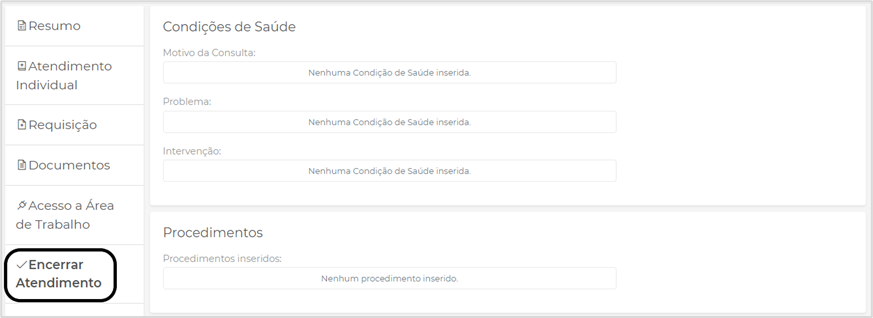
No encerramento temos todo o resumo do atendimento em Condições de Saúde e Procedimentos.
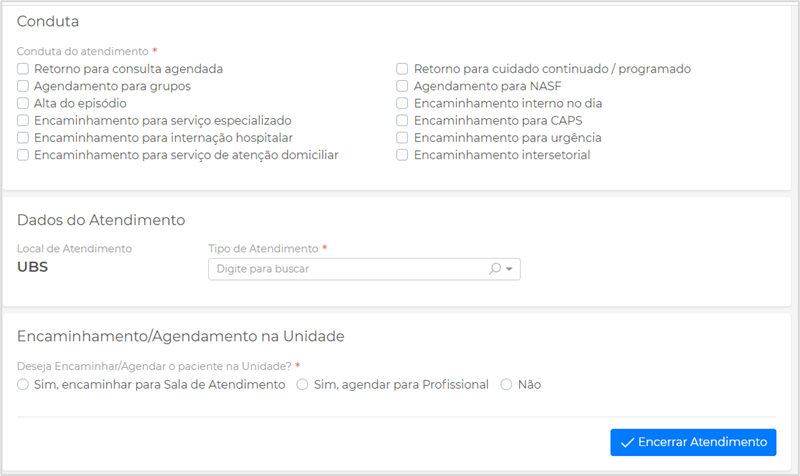
Para encerrar, informe a conduta que foi utilizada no bloco de Conduta. No bloco de Dados do Atendimento, informe o Tipo de Atendimento, Motivo do Encerramento do Atendimento
No bloco de Encaminhamento/Agendamento na Unidade, caso necessário encaminhar o paciente para alguma Sala de Atendimento, clique na opção para informar para onde deseja encaminhar. Se não for necessário o encaminhamento para outra sala, marque a opção Não e clique em Encerrar Atendimento:
4 Prontuário
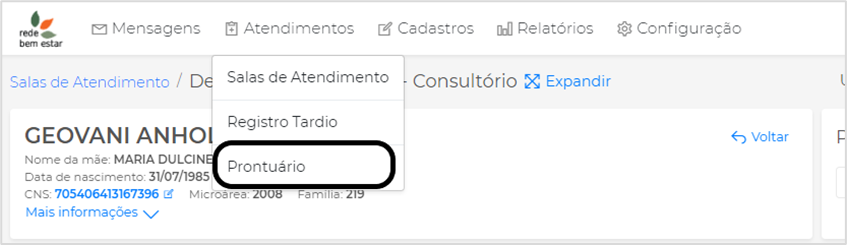
A funcionalidade tem por objetivo disponibilizar aos profissionais o prontuário do paciente sem a necessidade da abertura de um atendimento. É útil para o acompanhamento, estudos antes da realização de atendimentos, visualizar históricos de requisições ou ainda a reimpressão de documentos. Para visualizar o prontuário de um paciente, clique no menu Atendimentos, depois clique em Prontuário:
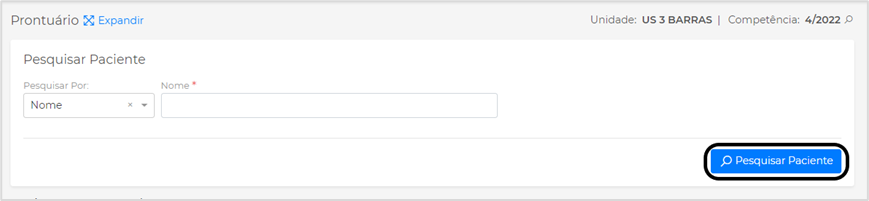
Digite o nome do paciente que deseja visualizar o prontuário e clique em Pesquisar Paciente:
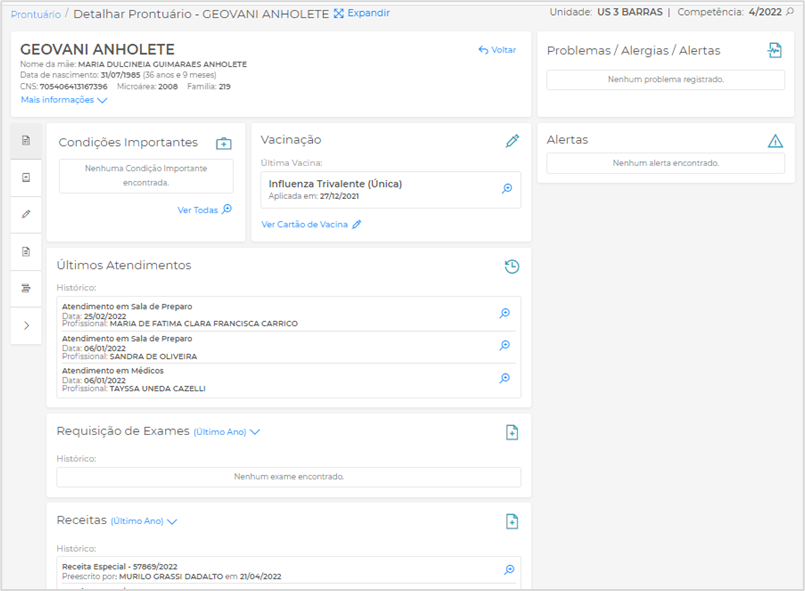
Nos resultados da busca, localize o paciente desejado e clique em Prontuário:

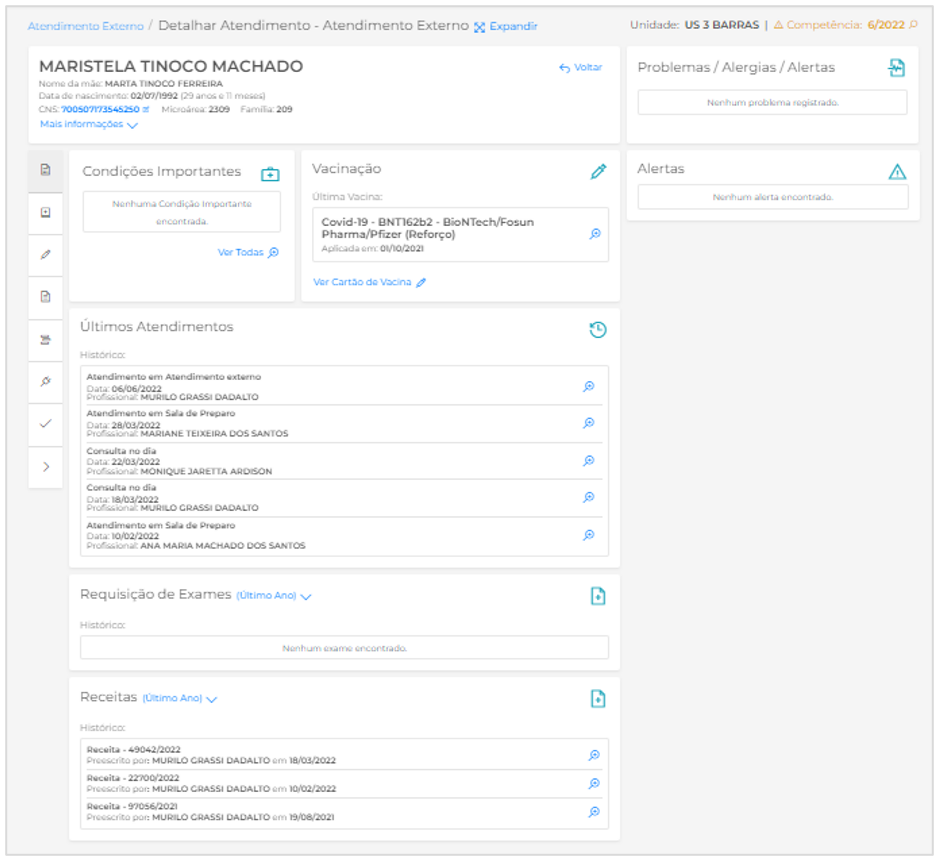
Será aberta a mesma tela do atendimento já vista anteriormente:
5 Atendimento Externo
Os atendimentos externos têm por objetivo realizar o registro das informações dos atendimentos que são feitos fora da unidade de saúde.
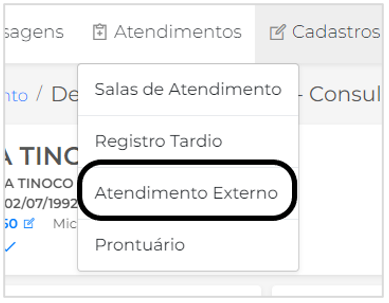
Para registrar um atendimento externo, clique em Atendimentos, depois em Atendimento Externo:
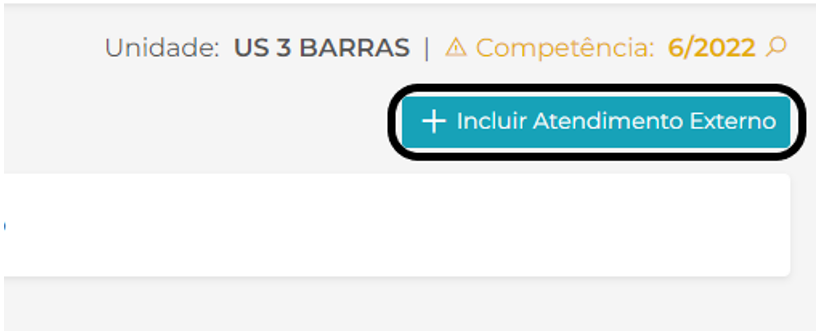
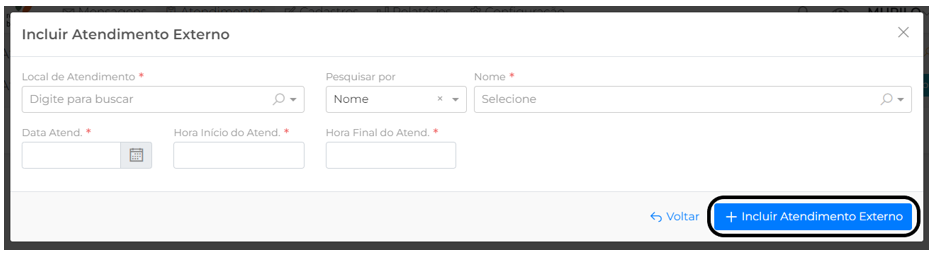
Clique em Incluir Atendimento Externo:
Preencha os dados solicitados. A pesquisa de paciente pode ser feita por nome, CPF ou CNS. Depois de preencher, clique em Incluir Atendimento Externo:
O fluxo do registro dos dados segue o mesmo modelo do atendimento visto anteriormente. Preencha as informações desejadas e encerre o atendimento:
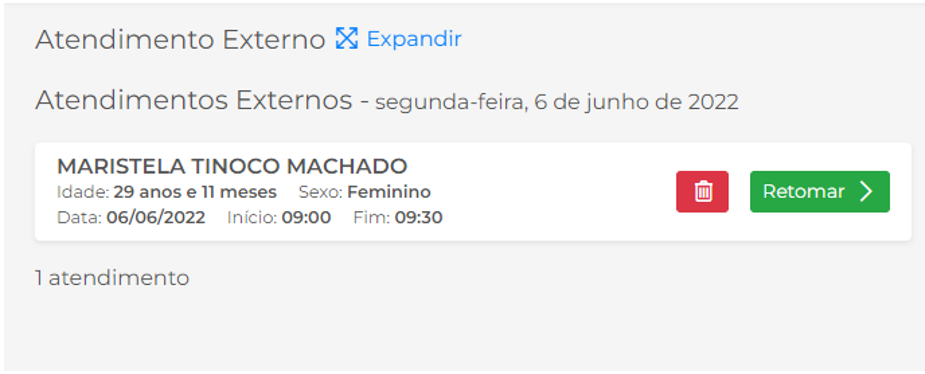
Da mesma forma, os atendimentos externos podem ser excluídos ou retomados na listagem:
6 Registro Tardio
O registro tardio é utilizado para a inclusão de atendimentos que por algum motivo (problemas no computador, problemas de internet, indisponibilidade do sistema etc.) não puderam ser registrados quando ele estava em andamento.
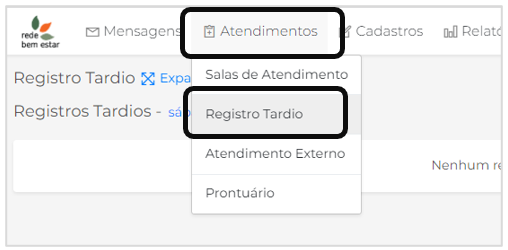
Para inserir um registro tardio, clique em Atendimentos e clique em Registro Tardio:
Na tela seguinte, serão exibidos os registros tardios inseridos. Clique em Incluir Registro Tardio para inserir um novo registro e selecione a opção correspondente:
Continuar Atendimento Existente: caso um registro tardio já tenha sido incluído e seja necessário dar continuidade a ele;
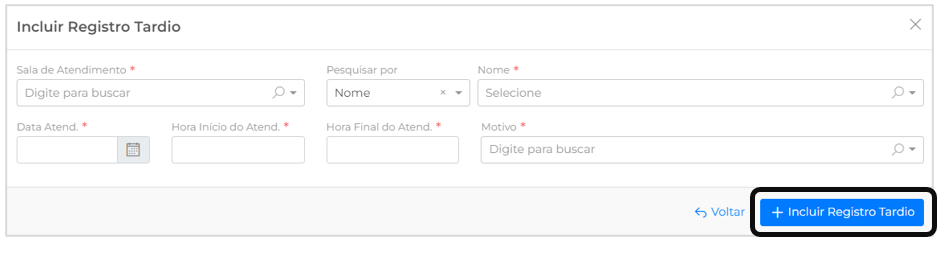
Incluir Novo Registro Tardio: para incluir um novo atendimento.

Para Continuar Atendimento Existente, informe os dados solicitados para localizar o atendimento existente e clique em Continuar Registro Tardio:
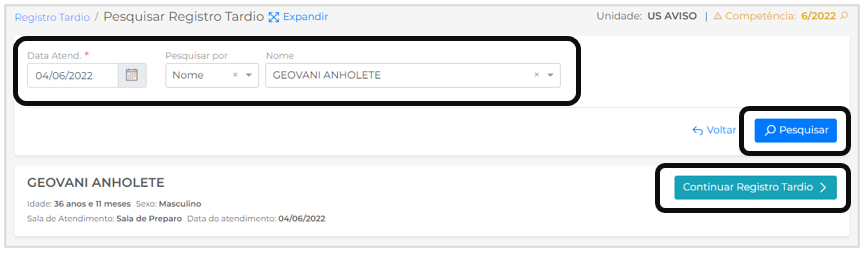
Para um novo registro, informe os dados solicitados e clique em Incluir Registro Tardio:
O registro de procedimentos, evolução, alergias, antropometria, emissão de documentos e requisições são os mesmos descritos anteriormente.
Comentários
0 comentário
Artigo fechado para comentários.