- Introdução
O módulo de agenda tem por objetivo organizar a agenda dos profissionais das unidades de saúde e de especialidades e é fundamental para melhorar o atendimento e auxiliar os profissionais da recepção. Além disso, o Rede Bem Estar possui também o módulo de agendamento online, facilitando o acesso dos cidadãos aos serviços de saúde.
O agendamento online consiste na disponibilização de horários da agenda dos profissionais para que a população possa realizar as marcações sem a necessidade de ir até a UBS. É importante destacar que esta não deve ser a única forma de agendamento nas equipes. Sendo assim, a equipe deve definir quais serão os horários disponíveis para esse tipo de agendamento, considerando os agendamentos para cuidado continuado e outros tipos de agendamento a serem realizados diretamente na UBS ou para consultas de retorno.
- Disponibilizando Horário na Agenda
Para que os horários fiquem disponíveis para agendamento, é necessário que sejam configurados de acordo com a disponibilidade de cada profissional que trabalha na UBS que necessite de horários agendados.
É importante ressaltar que cada horário deve ter um propósito de atendimento, como por exemplo atendimento a gestantes, retorno, dentre outros.
- Configurando a disponibilidade dos horários na agenda
O Rede Bem Estar possui um módulo de configuração de agenda bem detalhado, porém necessita de pontos de atenção no momento de configurar.
Dica: Antes de iniciar a configuração da agenda, é muito importante ter as seguintes perguntas respondidas:
- Para qual profissional a agenda será configurada?
- Quais são os dias da semana que o profissional trabalha na unidade?
- Por quanto tempo esses horários estarão disponíveis?
- Será atendimento de especialidade?
- Qual é o propósito dos agendamentos a serem disponibilizados?
- Qual desses horários ficará disponível online?
- Há restrição por sexo ou idade?
Tendo as respostas para todas essas perguntas, a configuração da agenda ficará bem mais simples. Vamos ao passo a passo.
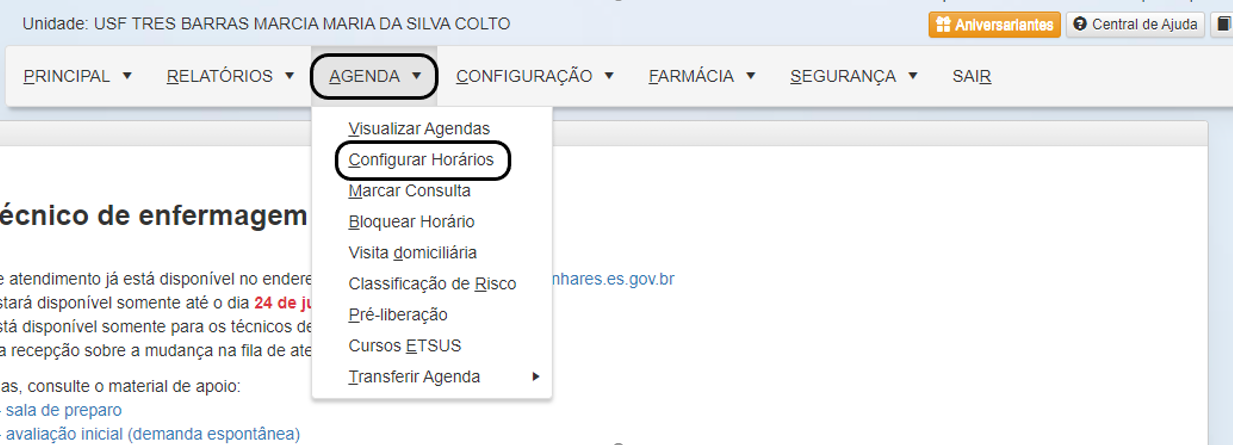
Para fazer a configuração da agenda, clique em Agenda e depois em Configurar Horários no menu principal:
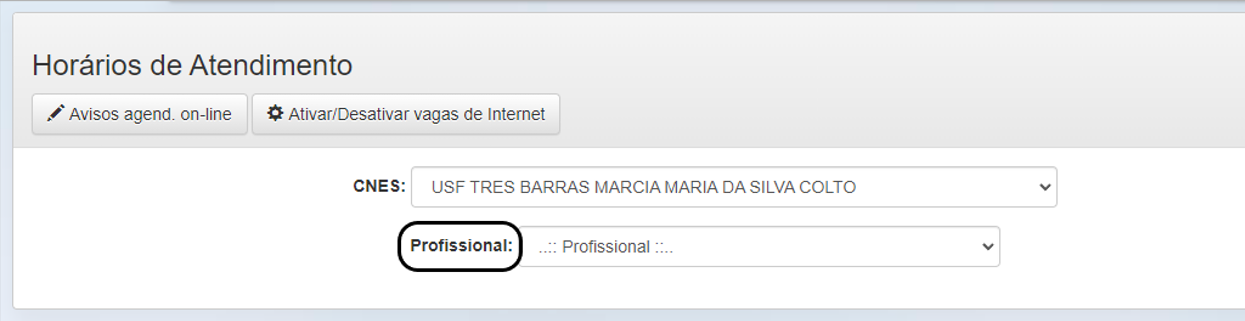
Serão listados os profissionais da unidade. Clique no nome desejado:
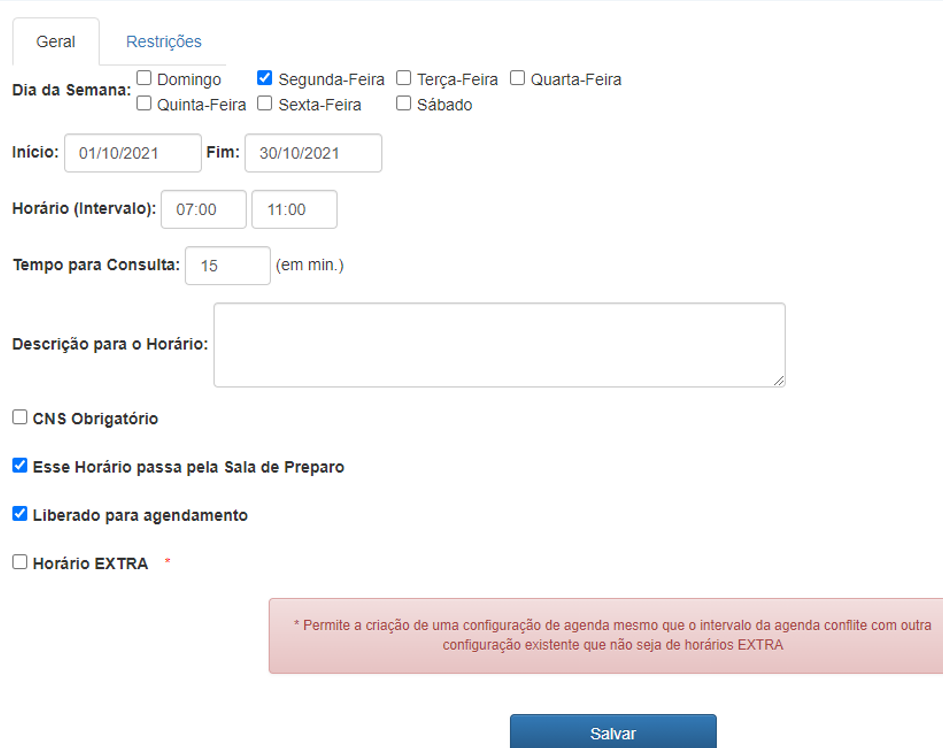
Na tela de configuração de horários, em Dia da Semana, selecione o dia desejado para configurar;
Início: Insira a data de início dessa agenda;
Fim: Insira a data final da agenda;
Horário (Intervalo): Horário de atendimento do profissional. Ex.: 07:00 – 11:00 horas. Primeiro será configurado o horário da manhã, depois repetir toda a configuração para o horário da tarde;
Tempo para Consulta: Tempo necessário para cada consulta;
Descrição para o Horário: Caso os horários configurados forem para o mesmo atendimento, descreva o nome do atendimento;
Esse Horário passa pela Sala de Preparo: Selecione o campo caso todos os atendimentos passem pelo acolhimento antes de irem para o atendimento de enfermeiro/médico. Lembrando que se essa opção estiver marcada, só irá para atendimento de enfermeiro/médico quando o técnico de enfermagem encerra o atendimento;
Liberado para o Atendimento: A recepção consegue agendar paciente nessa agenda.
Feitas todas as configurações, clique em Salvar.
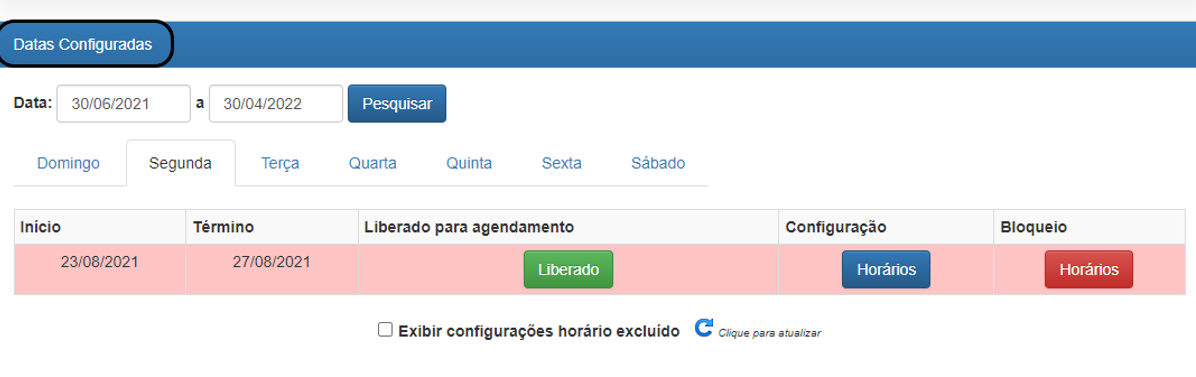
Feita a configuração de dias de atendimento e horários de atendimento, clique em Datas Configuradas para colocar a descrição dos horários;
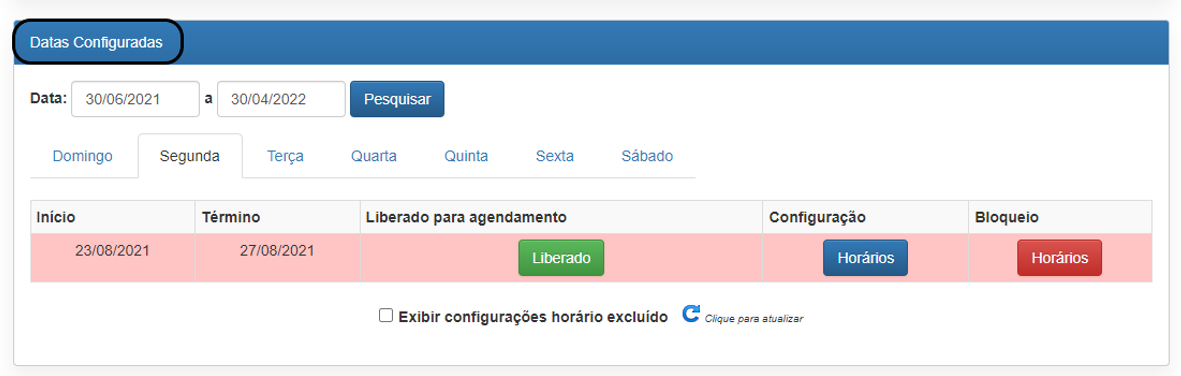
Em datas configuradas há os dias da semana. Clique no dia que deseja configurar e será exibida a data de inicio e data final da agenda.
Liberado para agendamento: Sempre que estiver liberado para agendamento, o botão terá que estar verde:
Horários Configurados
A seção Horários Configurados mostra toda a configuração por bloco de horário dividido de acordo com o tempo e horário de consulta:
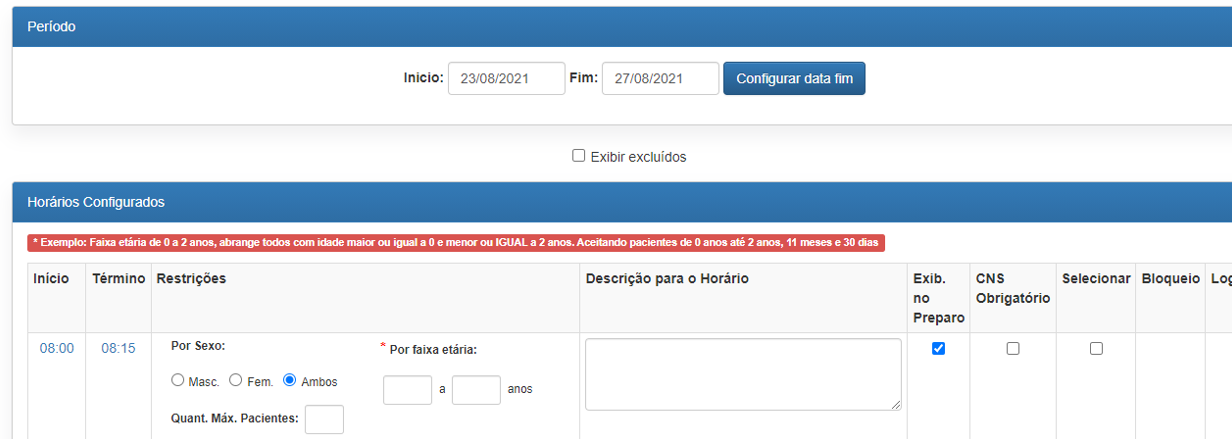
Na Descrição para o Horário, descreva a finalidade de cada horário.
Exibir no preparo: Caso algum horário não passe pelo acolhimento, desmarque essa opção.
Feito toda a configuração, clique em Salvar Horários:
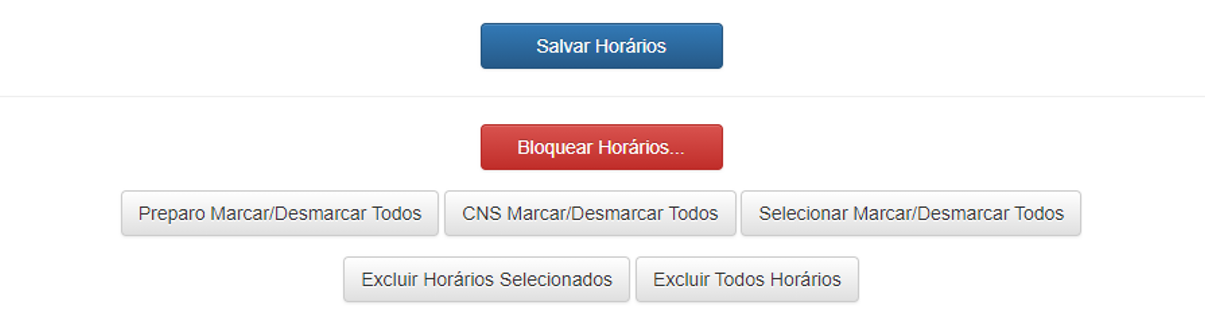
Ao clicar nos botões Preparo Marcar/Desmarcar Todos – CNS Marcar/Desmarcar Todos – Selecionar Marcar/Desmarcar Todos será marcara ou removida a seleção da respectiva coluna;
Excluir Horários Selecionados: Caso deseja excluir apenas alguns horários do dia;
Excluir Todos os Horários: Exclui toda a configuração de horários do dia.
- Bloqueio de Horários
A funcionalidade de bloqueio tem por objetivo bloquear alguns horários no período que está configurando. Pode ser utilizado para horário de almoço ou algum tipo de intervalo que não será ofertado atendimento à população.
Para bloquear um determinado dia/horários clique em Datas Configuradas no dia que deseja bloquear. Ex.: dia 18/10 cai em uma segunda-feira, clique em Segunda e em Bloqueio (botão vermelho):
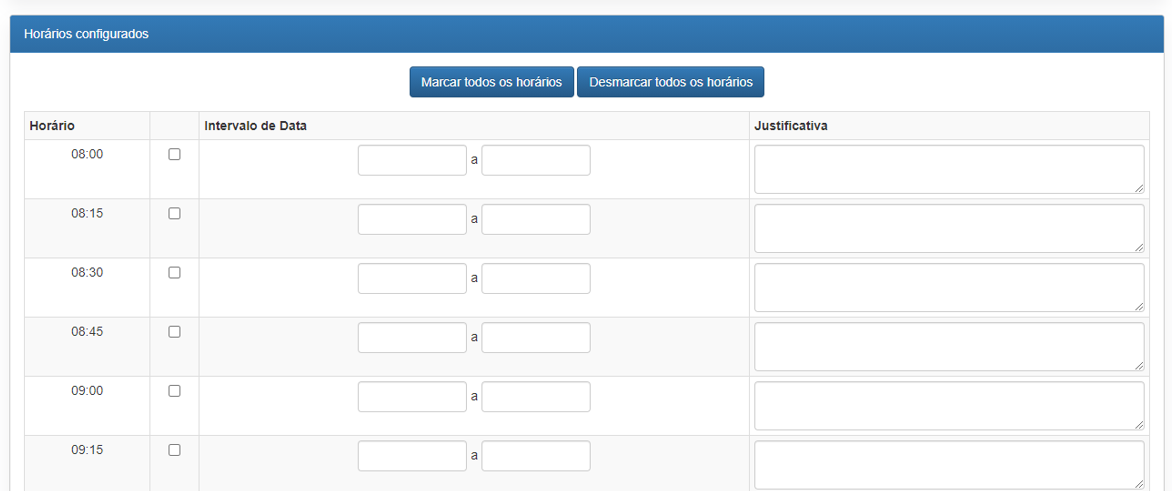
Caso seja só um período para bloqueio, selecione os horários na coluna ao lado do horário. Para bloquear o dia todo clique no botão Marcar todos os horários.
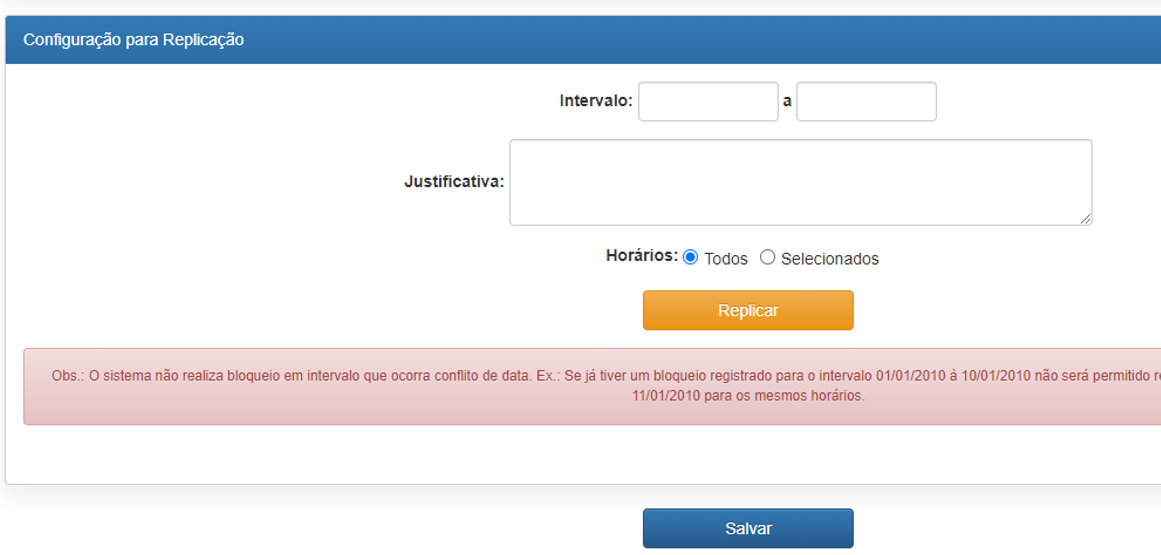
Intervalo: O tempo de bloqueio. Exemplo: de 18/10 a 18/10;
Justificativa: O porquê desses horários estar sendo bloqueados;
Horários: Caso o bloqueio for para o dia todo, marque Todos. Se for para apenas um período, clique em Selecionados.
Clique em Replicar e Salvar.
- Alterar período do intervalo da configuração da agenda
O sistema permite aumentar ou diminuir o período configurado da agenda. Porém, para diminuir, não podem existir pacientes agendados para esses horários.
Para realizar a operação siga os passos abaixo:
Abra as configurações da agenda no profissional desejado e em Datas Configuradas clique em Configuração de Horários (botão azul):
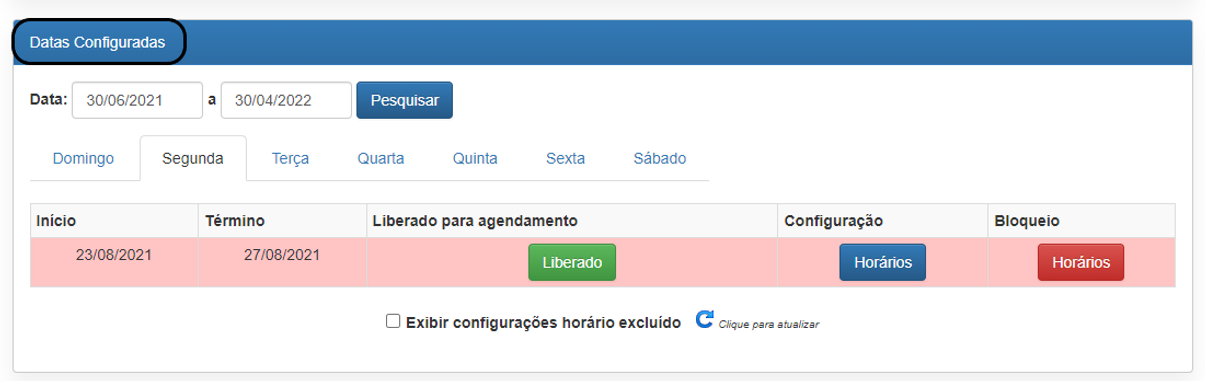

Em Período temos a data e início e a data fim. Altere a data fim e clique em Configurar data fim.
- Agenda Online – Disponibilizar Horário
Para fazer a liberação do agendamento online, clique em Datas Configuradas e em Horários (botão azul). Para o agendamento online é obrigatório ter a descrição do horário.
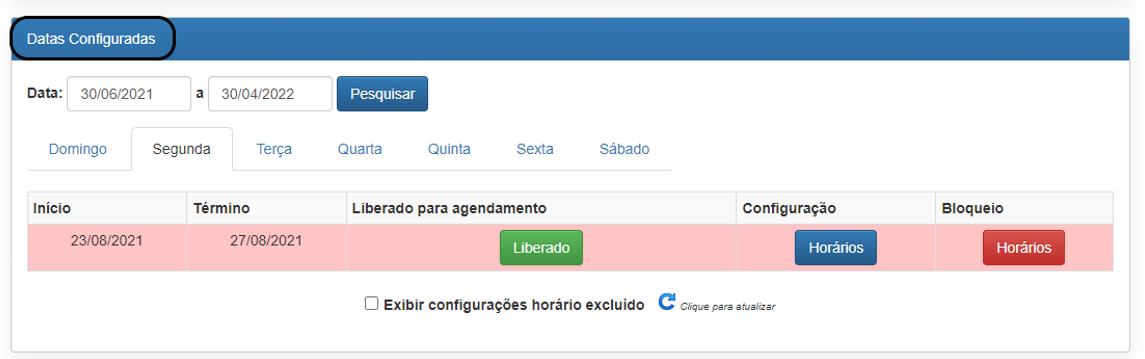
Clique na hora que deseja disponibilizar online:
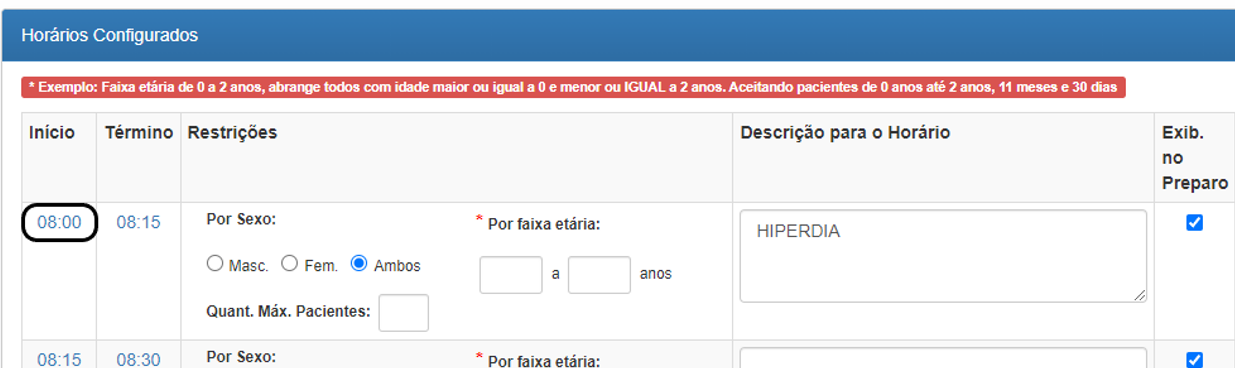
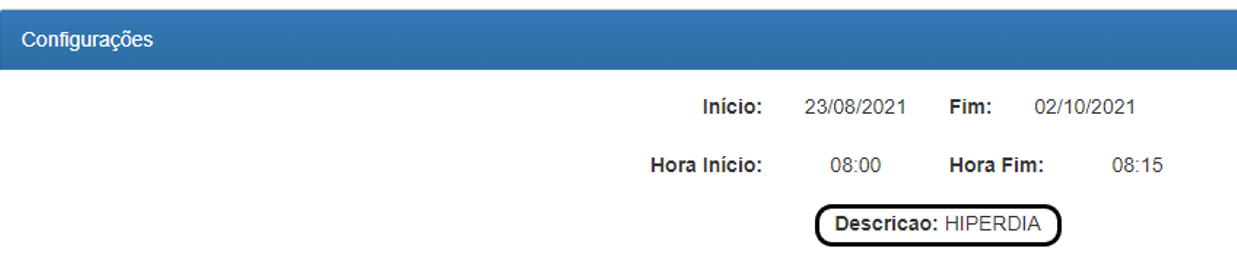
Configurações: Será exibida a data de início e a data fim, hora de início e hora fim nos dias em que serão disponibilizados. Clique em Criar Horários:

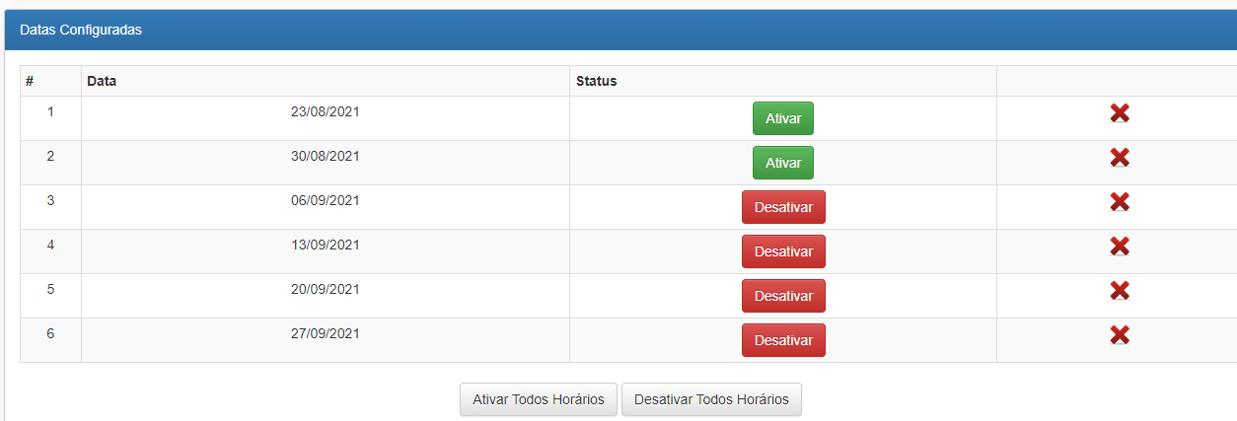
Datas configuradas: Serão mostradas todas as datas referentes a esse dia da semana no período da agenda configurada. Pode-se ativar ou desativar a disponibilidade online ou excluir (botão com X vermelho):
- Praticando
Cenário: A unidade gostaria de organizar a agenda de atendimento de pré-natal e quer disponibilizar os horários para que a recepção possa realizar as marcações assim como permitir que a população realize agendamentos online.
Vamos retratar esse cenário com os seguintes passos:
Objetivos:
- Configurar a agenda para o dia da semana e os horários em que as consultas de pré-natal acontecem;
- Configurar para o próximo mês;
- Descrever a finalidade do atendimento;
- Disponibilizar alguns horários para agendamento online.
- Tarefa final
Para fins de aprendizado e fixação, sugerimos a configuração da agenda baseado na padronização da agenda médica:
|
Horário |
Descrição |
|
7h |
Demanda espontânea – Classificação de risco |
|
7h15 |
Gestante – 1ª consulta |
|
7h45 |
Gestante |
|
8h10 |
Hiperdia |
|
8h30 |
Hiperdia |
|
8h50 |
Demanda espontânea – Classificação de risco |
|
9h |
Agendamento/ Eletivo |
|
9h25 |
Agendamento/ Eletivo |
|
9h45 |
Hiperdia |
|
10h |
Saúde Mental ou Hiperdia |
|
10h20 |
Demanda espontânea – Classificação de risco |
|
10h35 |
Hiperdia |
|
11-13h (Bloqueado) |
Intervalo de almoço |
|
13h |
Demanda espontânea – Classificação de risco |
|
13h15 |
Gestante |
|
13h45 |
Hiperdia |
|
14h05 |
Hiperdia |
|
14h25 |
Demanda espontânea – Classificação de risco |
|
14h40 |
Agendamento/ Eletivo |
|
15h |
Agendamento/ Eletivo |
|
15h20 |
Agendamento/ Eletivo |
|
15h40 |
Hiperdia |
|
16h |
Hiperdia |
|
16h20 |
Agendamento/ Eletivo |
|
16h40 |
Saúde Mental ou Hiperdia |
Comentários
0 comentário
Por favor, entre para comentar.