- Introdução
O módulo de vacinação do sistema Rede Bem Estar tem o intuito de controlar todas as aplicações de imunizantes, aprazamentos, emissão do cartão de vacina na unidade básica de saúde e no portal do cidadão. Também possui alguns relatórios que evitará a contagem manual de aplicação por formulários paralelos ao sistema.
Dentre as funcionalidades do módulo, está também a exportação dos dados para o e-SUS. Isso significa que os dados registrados no Rede Bem estar não precisarão ser redigitados. A responsabilidade de exportação desses dados é da secretaria de saúde, que realizará quando necessário.
Vejamos a seguir todas as funcionalidades do módulo de vacina para possibilitar o registro dos dados.
- Cadastro de Lotes
- Introdução
Para que as vacinas possam ser registradas no sistema nas unidades de saúde é necessário o cadastro de lote/validade e distribuição dos imunobiológicos. O sistema só permitirá o registro das vacinas com lote, validade e as que estão disponíveis para aquela determinada unidade de saúde.
Por exemplo, podemos cadastrar o lote ABC12345 com data de validade para o dia 30/05/2022. Após realizado esse cadastro, deve ser informado pra qual unidade que esse lote foi disponibilizado. Dessa maneira, em caso de algum problema com o lote, saberemos para qual unidade esses imunizantes foram distribuídos e até mesmo em quem foi aplicado. Isso faz com que o cartão de vacina fique mais detalhado e possibilita a exportação dos dados para o eSUS e uma melhor organização da gestão da vacinação.
- Cadastro dos lotes
Para fazer o cadastro dos lotes, clique no item Configuração e depois em Vacina e clique em Lote no menu principal:
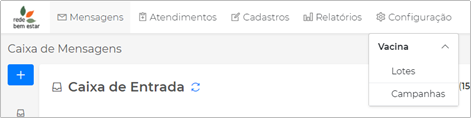
Serão listados os Imunobiológicos, clique em Detalhar no Imunobiológico desejado:

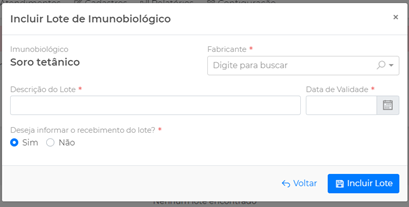
Na tela Incluir Lote de Imunobiológico preencha os dados solicitados. Ao marcar a opção “Deseja informar o recebimento do lote”, ele já ficará disponível na unidade. Clique em Incluir Lote para finalizar a inclusão:
- Praticando
Cenário: Foram disponibilizados novos lotes de vacina que chegaram na unidade e precisam ser registrados no sistema.
Vamos retratar esse cenário com os seguintes passos:
Objetivos:
- Incluir um lote de imunobiológico;
- Confirmar o recebimento na unidade.
- Campanha de Vacinação
- Introdução
A campanha de vacinação é um importante instrumento de incentivo e sensibilização para a imunização da população. Também é importante para a gestão acompanhar os dados gerados nas campanhas. Por isso, o Rede Bem Estar proporciona o cadastro das campanhas para seleção como estratégia no momento da aplicação do imunobiológico.
- Cadastro de campanha
Para fazer o cadastro de um Campanha de Vacina, clique no item Configuração depois em vacina e Campanhas no menu principal:
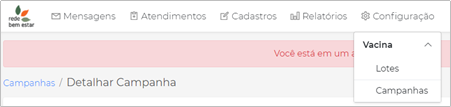
Clique em Incluir Campanha:

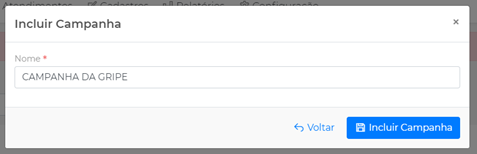
Preencha com nome da Campanha e clique em Incluir Campanha:
- Praticando
Cenário: Será iniciada uma nova campanha no município. É necessário realizar o cadastro para que ela fique disponível como estratégia de vacinação ao aplicar um imunobiológico.
Vamos retratar esse cenário com os seguintes passos:
Objetivos:
- Cadastrar uma campanha de vacinação;
- Sala de Vacina
- Introdução
Vimos como é feito o cadastro e distribuição dos lotes, como cadastrar uma campanha e agora veremos como é feito o registro da aplicação da vacina. Para realizar o registro, devemos estar sempre dentro de um atendimento, seja ele tardio, vindo por uma fila ou encaminhamento de outro profissional.
Vejamos abaixo o passo a passo para que os dados possam ser registrados.
- Listando os atendimentos
Para listar os atendimentos da sala de preparo, clique no item Atendimentos e depois em Salas de Atendimento no menu principal:
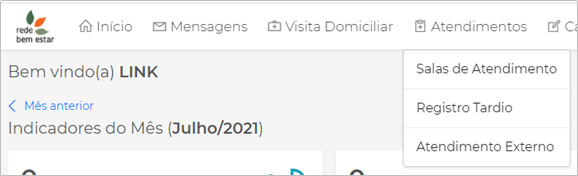
Serão listadas as salas de atendimento permitidas. Clique em Sala de Vacina para listar os atendimentos da sala:
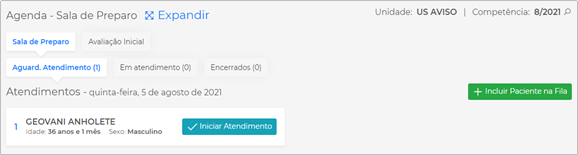
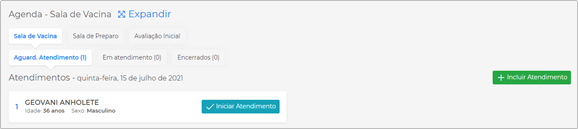
Na sala de vacina serão exibidas 3 abas:
Aguardando Atendimento: serão listados os pacientes que a recepção inseriu para vacina.
Em Atendimento: serão listados os pacientes que já tiveram o atendimento iniciado, mas não foi encerrado.
Encerrados: serão listados os pacientes com atendimentos finalizados no dia.
Na listagem de pacientes é exibido um número de ordem da fila ou caso seja um paciente agendado, será exibido o horário do agendamento. Caso o horário agendado para um paciente tenha sido ultrapassado e o paciente não tenha sido atendido, o bloco de exibição ficará com o fundo vermelho.
Quando o paciente for prioritário, o fundo também ficará em vermelho.
|
Nota: Caso a sala de vacina não seja listada, procure o responsável pela unidade para verificar as permissões. |
- Incluindo um paciente na fila de atendimento
Quando a recepção não incluir o paciente na fila de atendimento na sala de vacina, o profissional tem a opção de incluir esse paciente diretamente na fila da sala.
Para incluir um atendimento na sala de vacina, clique no botão Incluir Paciente na Fila:
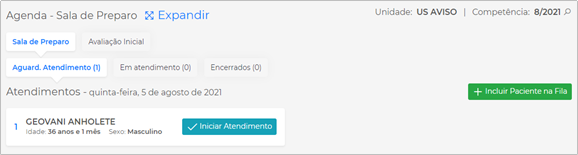
Na tela de inclusão, em Pesquisar por, selecione como quer realizar a busca (nome, CPF ou CNS), localize o paciente a ser atendido e clique nele para selecionar. Caso seja um paciente prioritário, marque a seleção Prioritário:
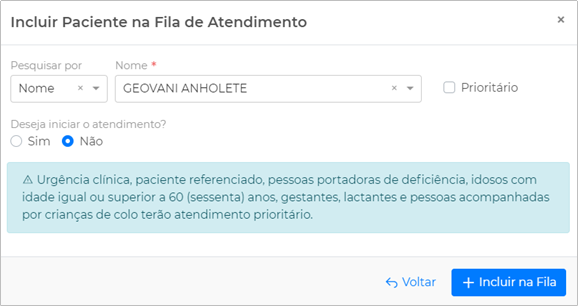
Uma mensagem de inclusão com sucesso será exibida e o atendimento irá para a aba Aguardando Atendimento.
- Iniciando um atendimento
Na aba Aguardando Atendimento, localize o atendimento a ser iniciado e clique em Iniciar Atendimento:
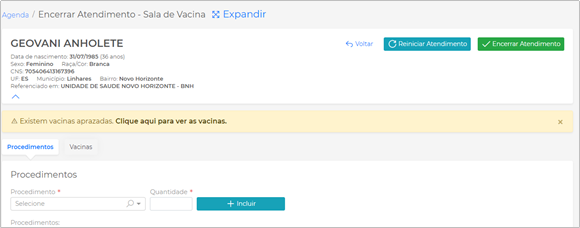
O atendimento será aberto e serão exibidas as opções Procedimentos e Vacinas:
- Incluindo um procedimento
Para incluir um novo procedimento, localize na listagem pelo nome ou código, clique no procedimento desejado, informe a quantidade e clique no botão Incluir:
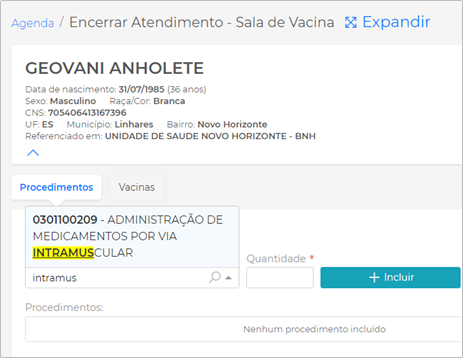
O procedimento será adicionado na lista.
Adicione outros procedimentos conforme necessidade.
- Registrando aplicação de imunobiológico
Na aba Vacina, localize o imunobiológico que será aplicado e clique no ícone com a seringa verde ( - Aplicar Imunológico):
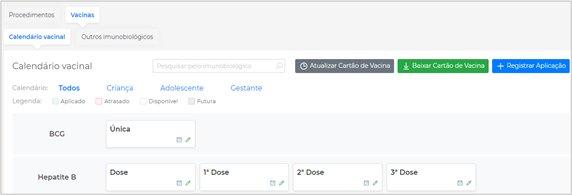
Filtros de Grupo: Filtra o histórico de vacinas do paciente de acordo com sua situação vacinal.
- Atualizar Cartão de Vacina: Inserir alguma vacina no Histórico do Paciente.
- Baixar Cartão de Vacina: Gera em PDF as vacinas que o paciente já tomou e as aprazadas.
- Registrar Aplicação: Incluir o registro do imunobiológico.
Aplicação: preencha os campos na tela de Aplicação de Imunológico e clique em Salvar Aplicações:
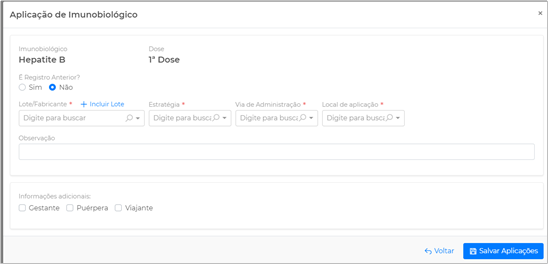
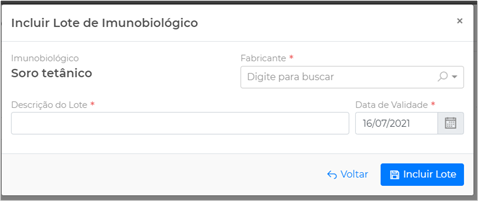
Caso não exista o Lote/Fabricante desejado na pesquisa, clique em Incluir Lote
Preencha os Dados do Lote e clique em Incluir Lote:
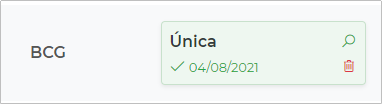
A informação da aplicação irá aparecer no cartão de vacina. Caso seja necessário excluir a aplicação, basta clicar no ícone com a lixeira vermelha. Para visualizar os detalhes da aplicação, clique no ícone com uma lupa:
- Aprazamento de imunobiológico
O aprazamento tem por objetivo registrar no sistema a previsão de aplicação de um imunobiológico. Isso permite uma melhor organização do cartão de vacina e para que os profissionais possam identificar os pacientes e realizar buscas ativas para orientar sobre a imunização.
Para aprazar o imunobiológico, clique calendário azul:
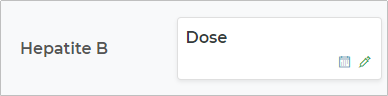
Informe a data prevista para a imunização e clique em Incluir Aprazamento:
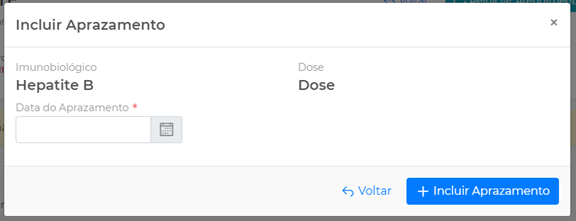
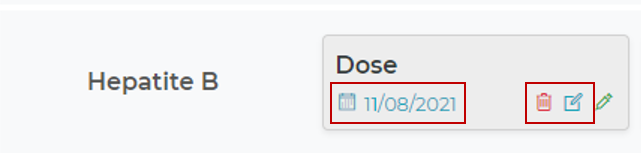
A informação do aprazamento será exibida na vacina correspondente. Caso seja necessário alterar ou excluir, clique no ícone com o lápis azul ou na lixeira vermelha:
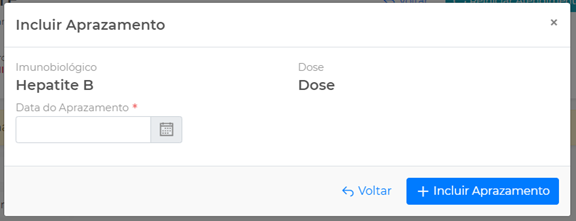
Informe a data prevista para a imunização e clique em Incluir Aprazamento:
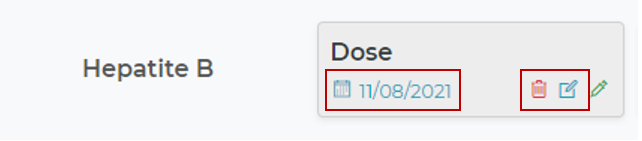
A informação do aprazamento será exibida na vacina correspondente. Caso seja necessário alterar ou excluir, clique no ícone com o lápis azul ou na lixeira vermelha:
- Praticando
Cenário: as pessoas que buscam atendimento na unidade precisam ser organizadas corretamente nas salas de atendimento e terem as suas informações registradas no prontuário.
Vamos retratar esse cenário com os seguintes passos:
Objetivos:
- Listar os atendimentos da Sala de Vacina;
- Incluir um novo atendimento na Sala de Vacina utilizando você mesmo(a) como paciente;
- Iniciar o atendimento incluído;
- Inserir o procedimento de Administração de Medicamentos por via Intramuscular;
- Informar o Imunobiológico;
- Configurar a inclusão de Lote de um imunobiológico;
- Informar o aprazamento de algum imunobiológico;
- Finalizar o atendimento.
Ao final da prática, é esperado que o atendimento tenha sido incluído e encerrado com sucesso e as informações de imunização estejam gravadas no prontuário do paciente e no cartão de vacinação.
- Relatórios
- Introdução
Os relatórios têm um papel essencial para que a gestão possa acompanhar a cobertura de vacinação da população e propor ações para melhorar os indicadores. Através dos relatórios, a unidade também tem o seu trabalho facilitado, evitando o preenchimento de formulários de forma manual e possibilitando ainda o estabelecimento de metas de vacinação.
Os relatórios podem ser acessados através do menu Relatórios/Vacina.
- Relatório de acompanhamento da cobertura
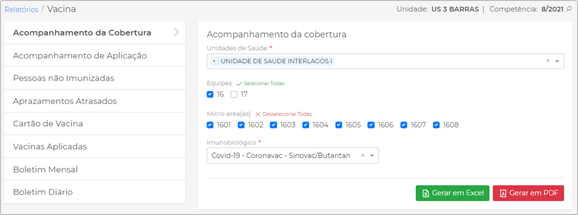
Permite acompanhar como está a cobertura vacinal de um imunobiológico em uma determinada equipe e área da unidade.
Para gerar o relatório, basta selecionar o relatório no menu lateral, filtrar pela unidade e equipe desejada (somente nos perfis que permitem selecionar mais de uma unidade), selecionar o imunobiológico e clicar em Gerar em PDF ou Gerar em Excel conforme desejado:
- Acompanhamento de aplicação
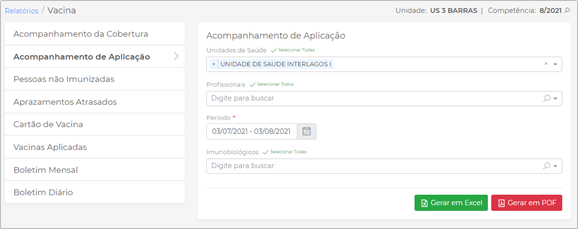
Permite acompanhar as aplicações realizadas pelos profissionais.
Para gerar o relatório, basta selecionar o relatório no menu lateral, filtrar pela unidade desejada (somente nos perfis que permitem selecionar mais de uma unidade), selecionar os profissionais, o período, o imunobiológico desejado e clicar em Gerar em PDF ou Gerar em Excel conforme desejado:
- Pessoas não imunizadas
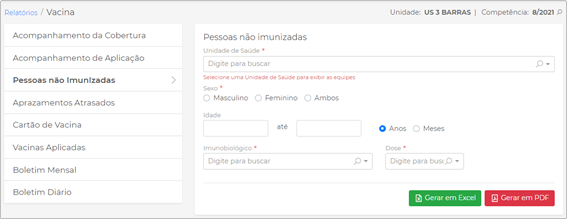
Permite visualizar as pessoas que não foram imunizadas para que possa ser feita uma busca ativa e orientar para a realização da imunização.
Para gerar o relatório, basta selecionar o relatório no menu lateral, filtrar pela unidade desejada (somente nos perfis que permitem selecionar mais de uma unidade), selecionar o sexo, a faixa etária, o imunobiológico, a dose e clicar em Gerar em PDF ou Gerar em Excel conforme desejado:
- Aprazamentos atrasados
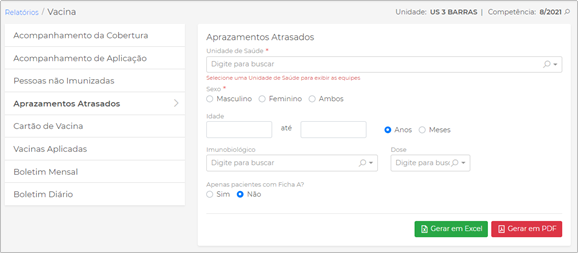
Permite visualizar as pessoas que tiveram aprazamentos de aplicação e não compareceram para serem imunizadas, possibilitando realização de uma busca ativa para orientação para a realização da imunização.
Para gerar o relatório, basta selecionar o relatório no menu lateral, filtrar pela unidade desejada (somente nos perfis que permitem selecionar mais de uma unidade), selecionar o sexo, a faixa etária, o imunobiológico, a dose, opção para filtrar somente pacientes com ficha a e clicar em Gerar em PDF ou Gerar em Excel conforme desejado:
- Cartão de vacina
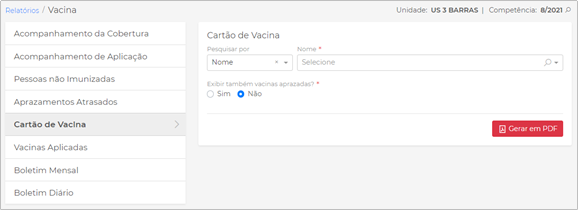
Permite exportar o cartão de vacina do cidadão.
Para gerar o cartão de vacina, basta selecionar o relatório no menu lateral, escolher como quer localizar o paciente no campo Pesquisar por, localizar o paciente pelo tipo de dado filtrado, selecionar se deseja exibir as vacinas aprazadas e clicar em Gerar em PDF:
- Vacinas aplicadas
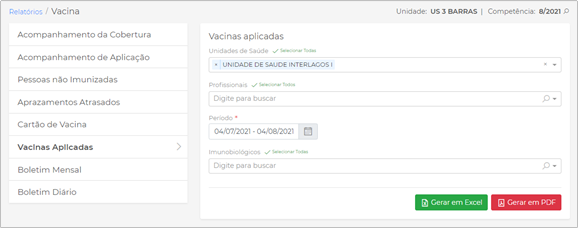
Permite acompanhar as aplicações realizadas pelos profissionais e lista de forma detalhada as pessoas que foram imunizadas.
Para gerar o relatório, basta selecionar o relatório no menu lateral, filtrar pela unidade desejada (somente nos perfis que permitem selecionar mais de uma unidade), selecionar os profissionais, o período, o imunobiológico desejado e clicar em Gerar em PDF ou Gerar em Excel conforme desejado:
- Boletim mensal
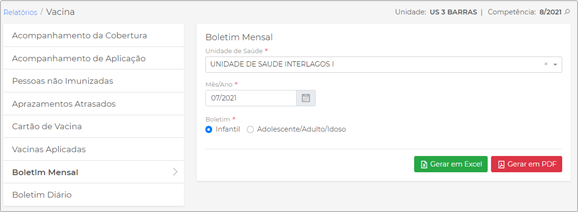
Permite acompanhar mensalmente as aplicações realizadas pelos profissionais com os quantitativos por imunobiológico, lote e faixas etárias.
Para gerar o relatório, basta selecionar o relatório no menu lateral, filtrar pela unidade desejada (somente nos perfis que permitem selecionar mais de uma unidade), selecionar o mês/ano, o tipo de boletim e clicar em Gerar em PDF ou Gerar em Excel conforme desejado:
- Boletim diário
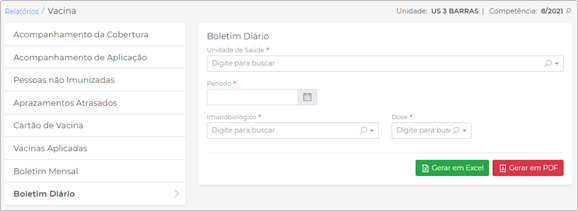
Semelhante ao boletim mensal, o boletim diário permite acompanhar as aplicações realizadas pelos profissionais com os quantitativos por imunobiológico, lote e faixas etárias.
Para gerar o relatório, basta selecionar o relatório no menu lateral, filtrar pela unidade desejada (somente nos perfis que permitem selecionar mais de uma unidade), selecionar o período, o imunobiológico, a dose e clicar em Gerar em PDF ou Gerar em Excel conforme desejado:
- Emissão do Cartão de Vacina no Portal do Cidadão
- Introdução
Visando proporcionar mais comodidade e praticidade para a população, o sistema disponibiliza a emissão do cartão de vacina através do portal do cidadão.
- Emissão do cartão de vacina
O cidadão pode acessar o portal de serviços através do endereço https://cidadao.saude.linhares.es.gov.br, na seção de Consulta de Documentos, clicar na opção Cartão de Vacina. Será solicitado o número do CPF ou CNS e a Data de Nascimento:
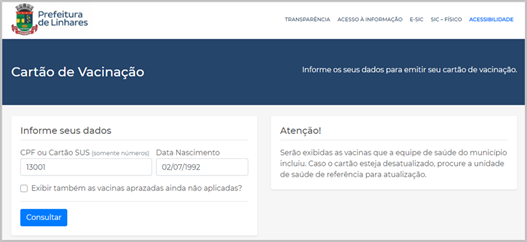
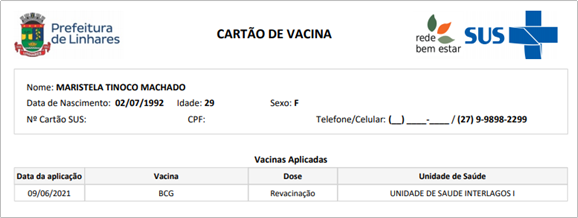
Ao informar os dados e clicar em Consultar, o cartão de vacina será exibido em uma nova aba:
Comentários
0 comentário
Artigo fechado para comentários.